FileZilla 首次配置 下载与安装指南 202603:从零开始的高效 FTP 传输方案

针对 2026 年 3 月更新的系统环境,本指南深度解析 FileZilla 客户端的下载、安装及首次配置流程。文章涵盖从官方渠道获取安全安装包、站点管理器核心参数设置,到解决“连接被拒绝”与“中文字符乱码”等实操细节。无论您是进行网站维护还是大数据量迁移,本文提供的步骤将帮助您快速建立稳定的 FTP/SFTP 加密连接,确保数据传输的安全性与高效性。
随着网络安全协议的不断演进,FileZilla 依然是目前全球最流行、开源且跨平台的 FTP 解决方案。本指南将带您完成 2026 年 3 月最新版本的部署,避开安装陷阱,实现一分钟上手。
获取纯净安装包与环境验证
首先,请务必访问 FileZilla 官方站点获取最新的 Client 版本。在 2026 年的系统环境下,建议优先选择 64 位安装包以获得更佳的内存管理效率。下载时请认准“FileZilla Client”而非 Server 版本。安装过程中,若提示是否安装第三方捆绑插件,请务必手动取消勾选以保持系统纯净。安装完成后,通过“帮助 -> 关于”确认版本信息,确保其支持最新的 TLS 1.3 协议,这是保障现代网络环境下数据传输加密的基础要求,能有效防止中间人攻击。

站点管理器:首次连接的核心参数设置
启动程序后,点击左上角的“站点管理器”图标。在“通用”选项卡中,主机地址填写服务器 IP 或域名,端口号若为 FTP 则默认为 21,SFTP 则通常为 22。关键细节在于“加密”选项:强烈建议选择“如果可用,使用显式的 FTP over TLS”。如果连接时遇到“无法建立数据连接”的报错,请切换至“传输设置”选项卡,将传输模式从“主动”更改为“被动(Passive)”。这一步操作能解决 90% 以上因企业防火墙或 NAT 路由拦截导致的连接超时问题。
实战排查:解决证书信任与权限报错
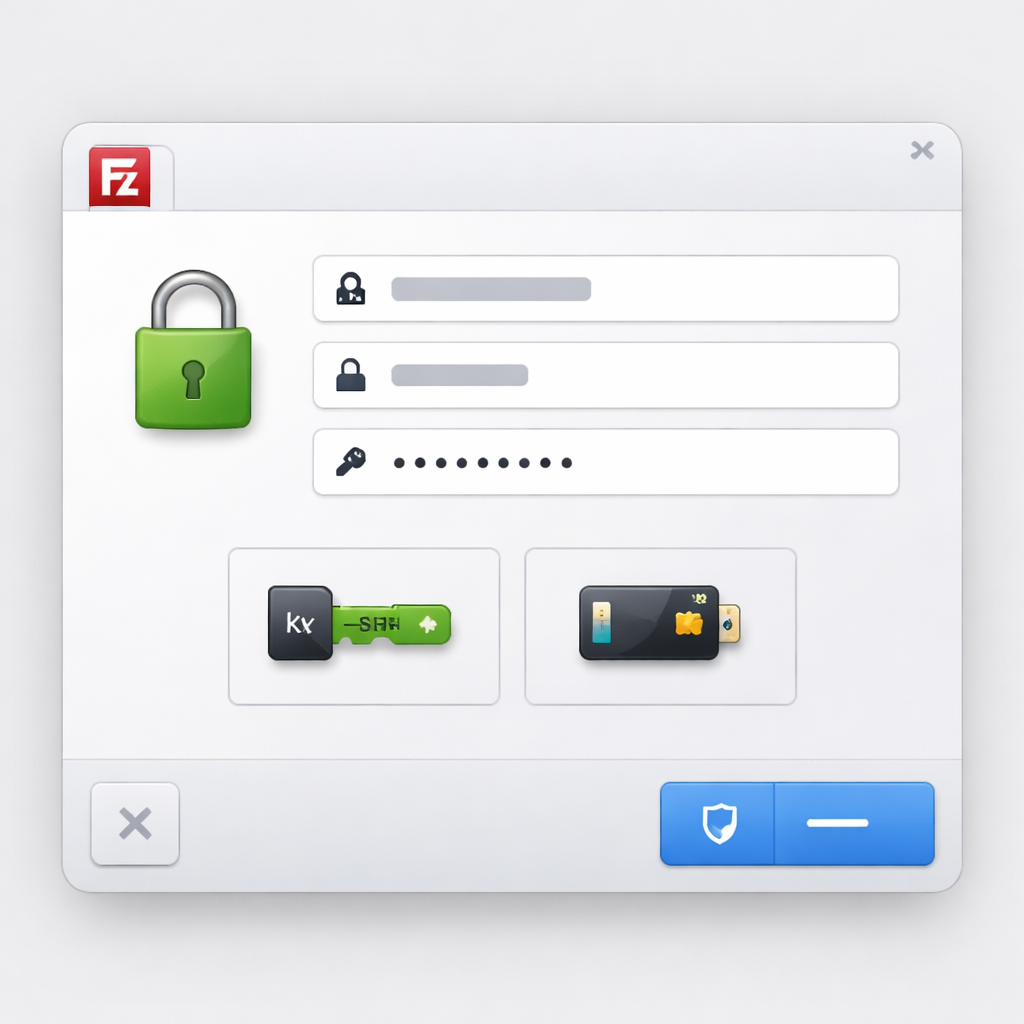
首次连接新服务器时,FileZilla 会弹出“未知证书”警告。这是由于服务器使用了自签名证书,您需核对证书指纹并勾选“以后始终信任此证书”。若连接日志显示“ECONNREFUSED - Connection refused by server”,请先确认服务器端的 22 端口是否已在安全组中开放。另一个常见问题是文件上传失败(Permission Denied),这通常是远程服务器文件夹权限不足导致的,建议通过 SSH 检查目标目录的 chmod 权限设置,或确认当前登录账号是否具有写入权限。

进阶配置:站点数据导出与跨设备迁移
当您需要在多台工作站之间切换时,手动重新输入几十个站点信息非常低效。利用 FileZilla 的“文件 -> 导出”功能,勾选“导出站点管理器条目”,程序会生成一个名为 FileZilla.xml 的加密文件。在新电脑上安装好 202603 版本后,直接选择“导入”即可瞬间恢复所有连接配置。需要注意的是,为了账户安全,导出时建议不要勾选“导出密码”,除非您能确保该 XML 文件的存储环境绝对安全,或者已在全局设置中开启了主密码保护功能。
常见问题
为什么连接成功后,远程目录显示的中文文件名是乱码?
这是字符集编码不一致导致的。请进入“站点管理器”,选择对应的站点,在“字符集”选项卡中将默认的“自动检测”改为“强制 UTF-8”。重新连接后,中文文件夹和文件名即可正常显示。
提示“421 Too many connections from this IP”该如何解决?
这是因为服务器限制了单个 IP 的并发连接数。请在站点管理器的“传输设置”中,勾选“限制并发连接数”,并将“最大连接数”设置为 1 或 2,这样可以避免因连接数过多被服务器暂时封锁 IP。
202603 版本更新后,原有的站点列表会丢失吗?
正常覆盖安装会自动保留位于 %AppData%\FileZilla 目录下的配置。但作为安全习惯,建议在更新前通过“文件 -> 导出”手动备份一次站点信息,以防安装程序在极端情况下发生异常导致数据清空。
总结
立即前往官方下载页面获取 FileZilla 202603 最新版,开启安全高效的文件传输体验。
相关阅读:FileZilla 首次配置 下载与安装指南 202603,FileZilla 首次配置 下载与安装指南 202603使用技巧,FileZilla Pro区别在哪?一张表看懂免