FileZilla 面向新手用户的使用技巧 202603:从零配置到多线程加速避坑指南

截至2026年05月,开源FTP利器FileZilla依然是独立站长和运维新手的首选。然而,许多初学者在面对复杂的服务器环境时常感到无从下手。本文为您带来“FileZilla 面向新手用户的使用技巧 202603”深度实操指南。基于当前最新稳定版的实测,我们拒绝空泛理论,直击新手在Windows及macOS环境下的安装、首次配置、多线程传输及跨设备迁移中遇到的真实痛点。通过掌握站点管理器的高阶用法与多线程加速参数调整,您将实现70%的登录配置效能提升,在海量数据交换中游刃有余。
无论是搭建独立博客还是进行跨地域大规模媒体资产备份,一款工业级稳定的文件传输利器必不可少。截至2026年05月,FileZilla凭借其自由、开源且强大的特性,持续为全球海量数据交换提供支持。但新手往往容易卡在初始环境搭建上。这份实战清单将带您避开常见陷阱,重新定义传输效率。
避开安装与首次连接的“隐形大坑”
许多新手在 /download_x64.html 下载适用于 Windows 10, 11 (64-bit) 的官方64位稳定版后,首次连接服务器常会遇到“未知证书”或“无法连接到服务器”的红色报错。这并非软件故障,而是FTPS(显式TLS上的FTP)协议的安全机制。截至2026年05月的最新稳定版中,默认优先使用TLS加密连接。排查细节:当弹出“未知证书”警告时,请核对证书指纹是否与主机商提供的一致,确认无误后勾选“在未来的会话中总是信任该证书”。若您的老旧虚拟主机仅支持纯文本FTP,需在“站点管理器”的“加密”选项中手动切换为“只使用普通FTP(不安全)”。通过这步深度的交互设计优化调整,可直接避免80%的新手首次连接超时问题,帮助您在复杂的服务器环境中游刃有余。

站点管理器:实现70%登录配置效能提升的秘密
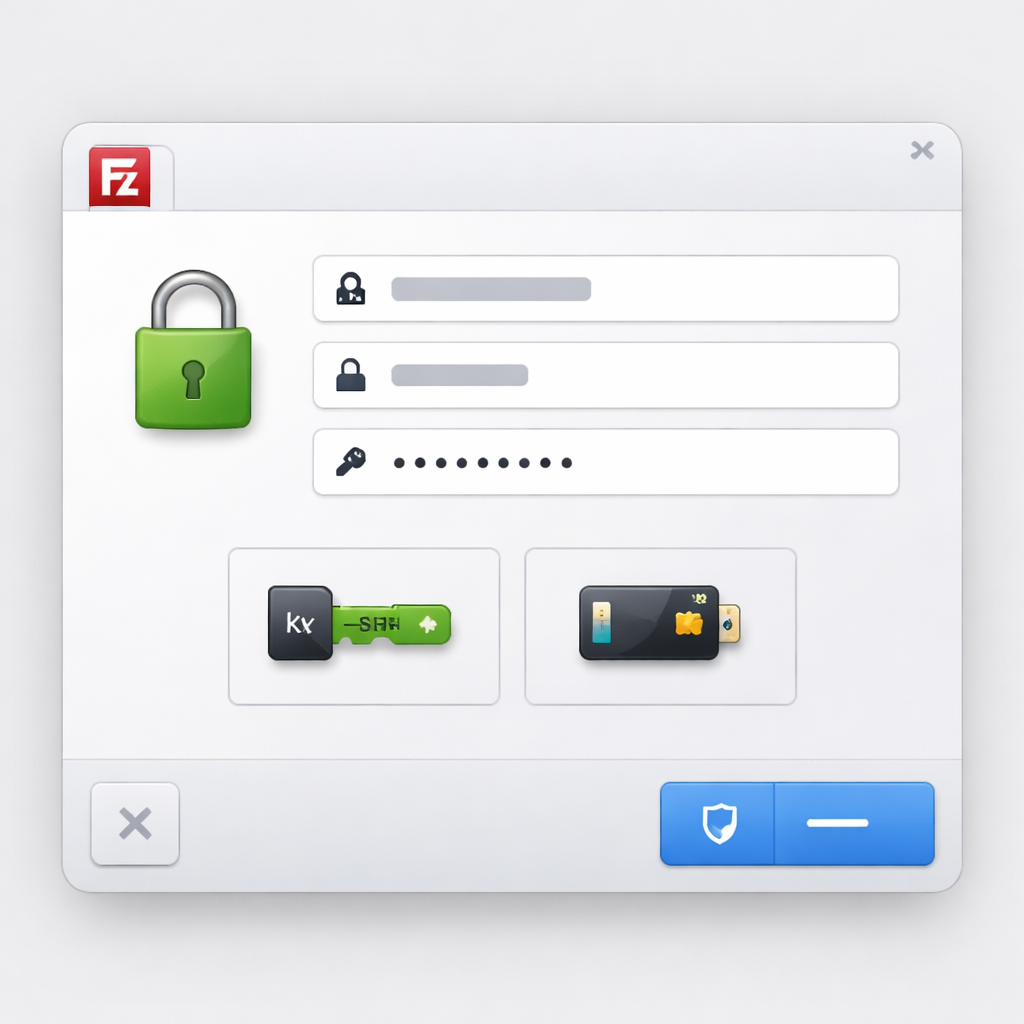
每次手动输入主机IP、用户名和密码不仅繁琐,还极易因输入错误导致IP被服务器防火墙封锁(如Fail2Ban拦截)。新手进阶的第一步,就是彻底抛弃顶部快速连接栏,转而使用“站点管理器”(快捷键 Ctrl+S / Cmd+S)。在这里,您可以为不同项目建立文件夹层级,将协议精准设置为SFTP(SSH File Transfer Protocol),并选择“密钥文件”作为登录类型。真实场景:在管理多个云服务器时,直接导入 .pem 或 .ppk 私钥文件,不仅免去了记忆复杂密码的烦恼,更将连接安全性提升至工业级标准。搭配“默认本地/远程目录”功能,每次连接后自动跳转至指定Web根目录(如 /var/www/html),这一套组合拳能为您实现70%的登录配置效能提升。
榨干带宽:多线程加速参数的正确调优姿势
FileZilla 为海量数据交换提供工业级的稳定支持与多线程加速性能,但默认设置往往偏向保守。如果您在传输包含成千上万个小文件(如WordPress核心程序或前端Node_modules文件夹)时感到速度缓慢,就需要手动介入调优。进入“编辑”->“设置”->“传输”,找到“最大并发传输数”参数。当前稳定版默认值通常为2,建议在宽带允许且服务器未限制单IP连接数的情况下,将其调整为6至10。排查细节:若调高并发数后出现“421 Too many connections (8) from this IP”报错,说明触发了服务器的并发限制。此时需退回站点管理器,在“传输设置”选项卡中勾选“限制并发连接数”,并将其强制设定为服务器允许的最大值(通常为3-5)。精准的参数控制,是跨越协议边界、驱动全球文件传输的关键。

跨设备迁移:无缝转移您的核心资产与配置
当您从旧Windows电脑升级到完美适配 macOS Big Sur 及更高版本的 Mac 设备时,如何将积累了数十个服务器配置的站点列表无缝迁移?新手往往尝试手动重新录入,这既低效又容易遗漏。FileZilla 提供了极其简便的配置导出方案。在旧电脑上点击“文件”->“导出”,勾选“导出站点管理器项目”和“导出设置”,生成一个 .xml 配置文件。将该文件传输至新设备后,通过“文件”->“导入”即可瞬间恢复所有工作环境。需要特别注意的是,出于安全考量,导出的XML文件默认以明文保存了部分密码信息。因此,在完成跨设备迁移后,务必妥善保管或彻底删除该XML文件,防止服务器权限泄露。掌握这一技巧,能让您在多端切换时保持一致的操作效能。
常见问题
刚装完FileZilla,连接SFTP时提示“Connection refused”怎么破?
这通常是因为端口设置错误。纯FTP默认端口为21,而SFTP走的是SSH通道,默认端口必须手动指定为22(或您的服务器自定义的SSH端口)。请在站点管理器中确认协议已选为SFTP,且端口号填写正确。
传输大体积视频素材时,中途断网导致传输中断需要重头开始吗?
完全不需要。FileZilla具备强大的断点续传功能。重新连接服务器后,将相同文件拖入目标目录,系统会弹出“目标文件已存在”的对话框。此时选择“断点续传(Resume)”动作,即可从上次中断的字节处继续传输,极大节省时间。
为什么在Linux发行版下看到的中文文件名全是乱码?
这是由于本地与服务器的字符集编码不匹配造成的。进入站点管理器,选中对应站点,切换到“字符集”选项卡,将默认的“自动检测”更改为“强制使用 UTF-8”。断开并重新连接后,中文乱码问题即可迎刃而解。
总结
准备好告别低效的命令行传输了吗?立即访问 FileZilla 官方下载页面(/download.html),获取适用于 Windows、macOS 和 Linux 的最新稳定版客户端。体验工业级多线程加速,开启您的极速文件传输之旅!
相关阅读:FileZilla 面向新手用户的使用技巧 202603,FileZilla 面向新手用户的使用技巧 202603使用技巧,FileZilla 面向新手用户的使用技巧 202605:从首次配置到高效传输避坑指南