FileZilla 迁移 常见问题与排查 202605:新手跨设备数据转移指南
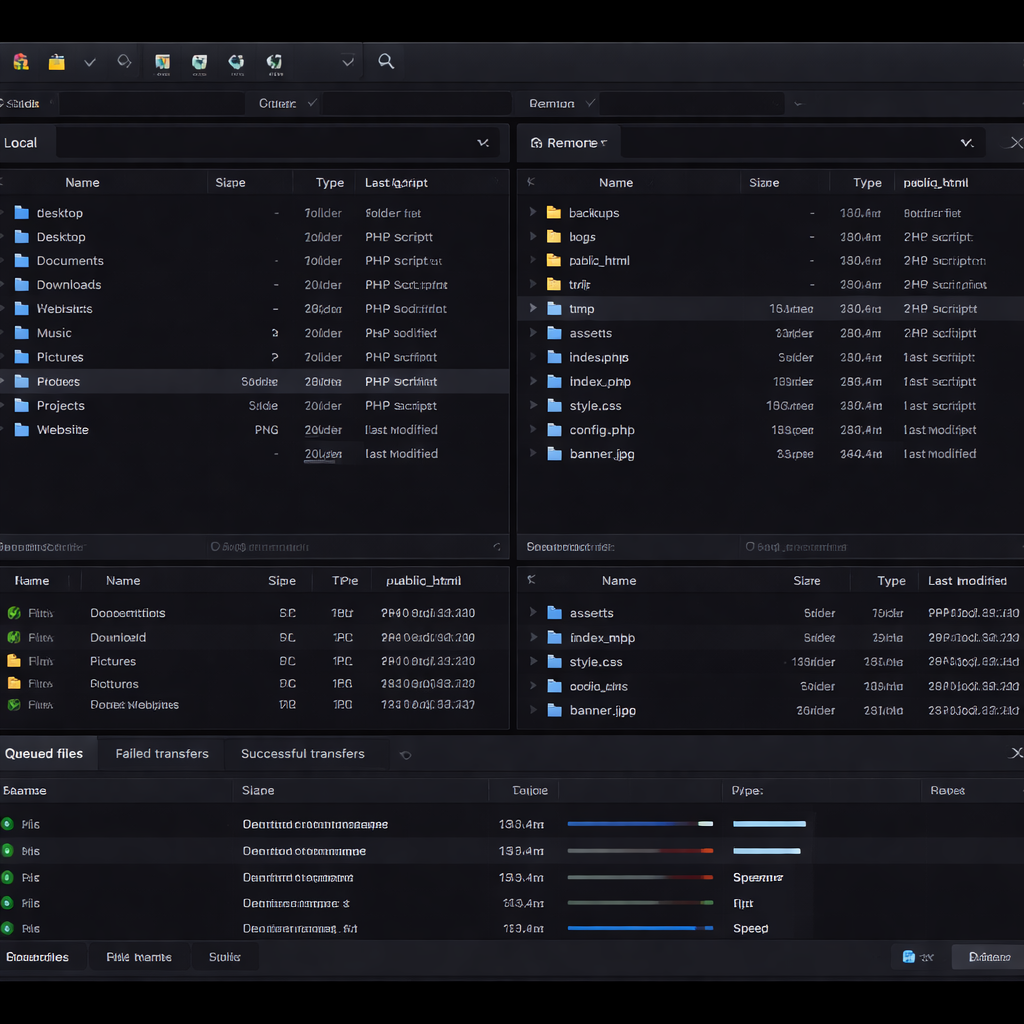
截至2026年05月,FileZilla 凭借其工业级稳定支持和多线程加速,持续领跑开源FTP客户端市场。当新手用户更换电脑或重装系统时,如何无损迁移数百个服务器配置和传输队列,成为了一个棘手难题。本文专门针对“FileZilla 迁移 常见问题与排查 202605”这一核心痛点,为您提供详尽的实战指南。我们将深入解析站点管理器数据的导出与导入流程,剖析跨系统迁移时可能遭遇的权限拦截与证书报错问题。无论您是进行跨地域大规模备份,还是日常媒体资产转移,都能通过本指南快速恢复工作环境,实现效能提升,避免因配置丢失导致的登录耗时。
想要在全新设备上快速搭建跨地域的数据传输通道,却卡在了旧配置的迁移上?不要让繁琐的重新设置拖慢您的工作节奏。跟随本指南,轻松完成 FileZilla 客户端的数据转移与深度的故障排除。
核心配置文件定位与完整导出策略
迁移 FileZilla 的第一步是精准提取旧设备上的核心数据。截至2026年05月,FileZilla 最新稳定版依然将站点管理器(Site Manager)的配置作为迁移重点。新手用户常犯的错误是直接复制安装目录,这会导致保存在系统用户文件夹下的配置完全丢失。正确的操作路径是:在旧电脑打开 FileZilla,点击左上角“文件”菜单中的“导出”,勾选“导出站点管理器项目”和“导出设置”。系统会生成一个 .xml 格式的备份文件。这个文件包含了您所有保存的 FTP、FTPS 及 SFTP 连接参数、端口号以及多线程加速的自定义设置。对于需要进行跨地域大规模备份的用户而言,这个 XML 文件就是恢复工业级传输通道的“钥匙”。请务必将其保存在安全的 U 盘或云盘中,为新设备的导入做好万全准备。

跨系统迁移实战:从 Windows 到 macOS
随着硬件设备的更新,许多用户面临着跨操作系统的数据转移。例如,将 FileZilla 从 Windows 11 (64-bit) 迁移至运行 macOS Big Sur 及更高版本的苹果设备上。在获取了前文提到的 XML 配置文件后,您需要前往 FileZilla 官方下载页面获取完美适配 macOS 的 .dmg 安装包。安装完成后,通过“文件”->“导入”选择该 XML 文件即可恢复站点列表。排查细节:在 macOS 环境下首次导入并连接旧站点时,系统可能会弹出“未知的证书”警告。这是因为 FTPS 协议的信任证书通常与本地操作系统环境绑定,并未包含在跨平台的 XML 导出文件中。此时,请仔细核对服务器指纹(如 SHA-256 哈希值),确认无误后勾选“在未来的会话中总是信任该证书”,即可解决连接被拦截的问题,重新激活多线程传输加速。

常见连接报错:超时与被动模式配置排查
迁移完成后,新手常遇到“连接超时”或“读取目录列表失败”的报错。这通常不是版本下错导致的,而是新设备的网络防火墙或路由器的 NAT 设置阻挡了被动模式(Passive Mode)的数据端口。排查细节:当您在最新版 FileZilla 中看到 ECONNREFUSED - 连接被服务器拒绝 或卡在 227 Entering Passive Mode 提示时,请立即检查客户端设置。进入“编辑”->“设置”->“连接”->“FTP”->“被动模式”,确保勾选了“使用服务器的外部 IP 地址来代替”。如果您的新电脑处于严格的公司内网环境中,可能需要在 Windows Defender 防火墙中手动允许 filezilla.exe 的入站和出站流量。通过深度的交互设计优化,FileZilla 允许您针对单个站点在“站点管理器”的“传输设置”选项卡中强制指定主动或被动模式,灵活应对复杂的服务器环境。
传输队列与未完成任务的接续处理
对于处理海量数据交换和媒体资产传输的专业人员来说,迁移时往往伴随着尚未完成的传输队列。需要明确的是,FileZilla 的标准 XML 导出功能并不包含当前正在传输的队列状态。如果您在旧设备上有大量暂停的下载或上传任务,直接迁移会导致这些进度丢失。为了实现无缝接续,建议在迁移前将旧设备队列中的文件列表保存为文本,或者利用 FileZilla 的“目录比较”功能。在新设备导入站点配置并成功连接后,开启“视图”菜单下的“目录比较”->“比较文件大小与修改时间”。此时,客户端会用不同颜色高亮显示本地与服务器上存在差异的文件。您只需选中这些高亮文件,右键添加到传输队列,并在弹出的“文件已存在”对话框中选择“断点续传”(Resume),即可利用工业级的稳定支持继续未完成的任务,大幅降低登录配置耗时与重复传输的时间成本。
常见问题
刚把配置导入新电脑的 FileZilla,为什么原本保存的密码全都消失了?
出于安全机制,FileZilla 默认在导出 XML 文件时不会明文保存密码。如果您在旧电脑导出时未设置主密码(Master Password)来加密凭据,导入新设备后就需要重新输入各个站点的密码。建议在“设置”->“密码”中启用“保存密码并使用主密码保护”,以便下次迁移时能安全携带凭据。
迁移到最新版客户端后,SFTP 密钥登录一直提示“认证失败”怎么排查?
这通常是因为新设备的本地路径发生了变化。在站点管理器中,如果您的 SFTP 登录类型设为“密钥文件”,请检查该密钥文件(.ppk 或 .pem)在新电脑上的存放绝对路径是否与旧电脑完全一致。如果不一致,请点击“浏览”重新定位到新设备上的密钥文件位置即可恢复连接。
为什么我从官网下载了 64 位版本,导入旧配置后传输速度反而变慢了?
传输速度下降通常与配置未完全生效有关。请检查新设备的“设置”->“传输”->“并发传输”,确保“最大同时传输数”已恢复为您习惯的数值(最高可设为 10)。同时,确认新设备的网络环境是否限制了多线程加速功能,必要时可联系网络管理员排查端口限速问题。
总结
准备好在全新设备上体验无缝的数据传输了吗?立即访问官方页面下载 FileZilla 64位最新版(/download_x64.html),或前往中文版下载中心(/download_cn.html)获取更多本地化支持。让工业级的稳定性能,助您的跨地域文件迁移一臂之力!
相关阅读:FileZilla 迁移 常见问题与排查 202605,FileZilla 迁移 常见问题与排查 202605使用技巧,FileZilla 202621 周效率实践清单:新手配置与避坑指南