FileZilla 更新 下载与安装指南 202610
面对2026年最新技术环境,掌握高效的FileZilla更新、下载与安装流程至关重要。本文深度拆解官方64位客户端在Windows、macOS及Linux系统的部署细节,涵盖首次配置、多线程加速优化及跨设备迁移方案,助您构建工业级的文件传输工作流。
在当前海量数据交换与复杂服务器运维需求下,选择并正确部署一款工业级的文件传输工具是保障工作效率的核心。FileZilla作为一款自由、开源且强大的FTP解决方案,支持FTP、FTPS及SFTP协议,为各类跨地域备份与媒体资产传输提供多线程加速与稳定支持。本文将围绕截至2026年10月的最新软件环境,系统性梳理软件的获取、部署、更新与迁移全流程。
多平台官方下载与系统环境适配
获取稳定且安全的客户端是保障文件传输的第一步。用户可直接访问官方下载页面(/download.html)获取针对不同操作系统的安装包。对于Windows用户,当前稳定版完美支持Windows 10与Windows 11的64位(64-bit)系统环境,通过/download_x64.html可精准获取64位官方编译版本。Mac用户则可下载适配macOS Big Sur及更高版本的.dmg镜像。而对于Debian、Ubuntu、Fedora等主流Linux发行版,官方同样提供了对应的二进制版本及源代码。在下载时,务必核对官方渠道,确保软件包未被篡改,从而为后续的工业级数据交换奠定安全基石。

全新安装部署与首次配置实操
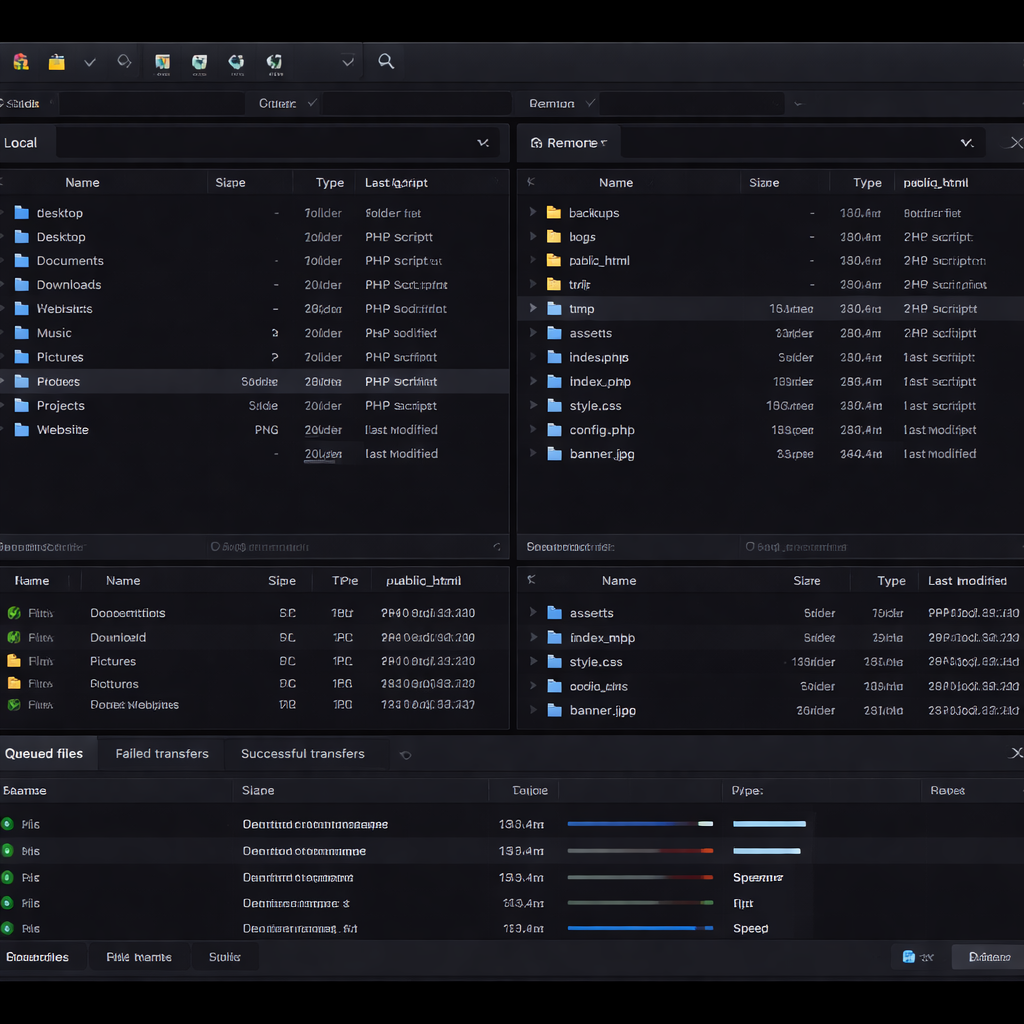
完成安装包下载后,双击运行主程序并按照向导提示即可完成基础安装。首次启动客户端时,核心任务是建立高效可靠的站点连接。通过内置的站点管理器,用户能够分门别类地管理多台远程服务器。在实际配置过程中,推荐优先采用SFTP或FTPS协议代替明文FTP,以保障传输链路的加密安全。输入主机地址、端口(如SFTP通常为22)以及正确的认证凭据后,建议在“传输设置”中启用多线程加速选项,并针对高并发场景调整最大并发连接数。通过这些精细化调整,可显著降低登录与初始握手耗时,将数据交互效率提升到一个新的量级。
无缝版本更新与日常维护策略
软件版本的定期迭代不仅修复了潜在的安全漏洞,还持续优化了多线程加速的吞吐性能。当检测到新版本发布时,用户无需手动卸载旧版本,直接执行覆盖安装或通过软件内置的更新检查机制即可平滑升级。在执行更新前,强烈建议通过站点管理器的导出功能备份现有的站点配置文件(sitemanager.xml),以防意外中断导致配置丢失。在2026年的高强度运维场景下,养成周度版本检查与缓存清理的习惯,能够有效避免因客户端过时而导致的协议兼容性报错或传输中断问题。
跨设备迁移与复杂故障排查解析
当工作设备需要更换时,如何快速实现FileZilla的配置迁移是许多专业人员关注的焦点。所有的站点配置、密码记录以及传输队列均保存在用户配置目录下的xml文件中(如sitemanager.xml和recentservers.xml)。用户只需将该目录完整打包并复制到新设备的对应路径下,即可实现一键迁移。在日常使用排查中,若遇到“ECONNREFUSED - 连接被拒绝”的经典报错,首先应检查本地防火墙规则或云服务器的安全组设置,确认22或21端口已正确放行;若遇到传输速率波动剧烈的情况,则可尝试在高级设置中限制同时传输的文件数量,从而避开服务器端的并发连接限制。
常见问题
如何确认当前下载的FileZilla是否为官方正版?
建议始终通过官方指定页面(如 /download.html 或 /download_cn.html)获取安装包。官方客户端完全开源且不包含任何捆绑广告插件,若在第三方下载站遇到强制要求安装无关软件的安装包,请立即终止安装。
执行版本更新后,原有的站点密码会丢失吗?
正常覆盖安装不会清除本地配置文件,原有的站点和密码会得以保留。但在进行跨大版本更新或更换电脑迁移时,仍建议提前通过站点管理器导出XML配置文件进行手动备份,以防万一。
连接远程服务器时提示超时,应该如何排查?
首先核对主机IP、端口及传输协议(FTP/SFTP)是否选择正确。其次,检查本地网络环境是否开启了代理拦截,并登录云服务器控制台确认安全组策略已允许您的本地IP访问对应端口。
总结
准备好体验工业级的文件传输效能了吗?立即前往官方下载页面,获取最新版FileZilla客户端与服务端支持,全面升级您的跨地域数据交换工作流。
相关阅读:FileZilla 更新 下载与安装指南 202610,FileZilla 更新 下载与安装指南 202610使用技巧,FileZilla 202643 周效率实践清单