FileZilla 设置优化与稳定性建议 202610
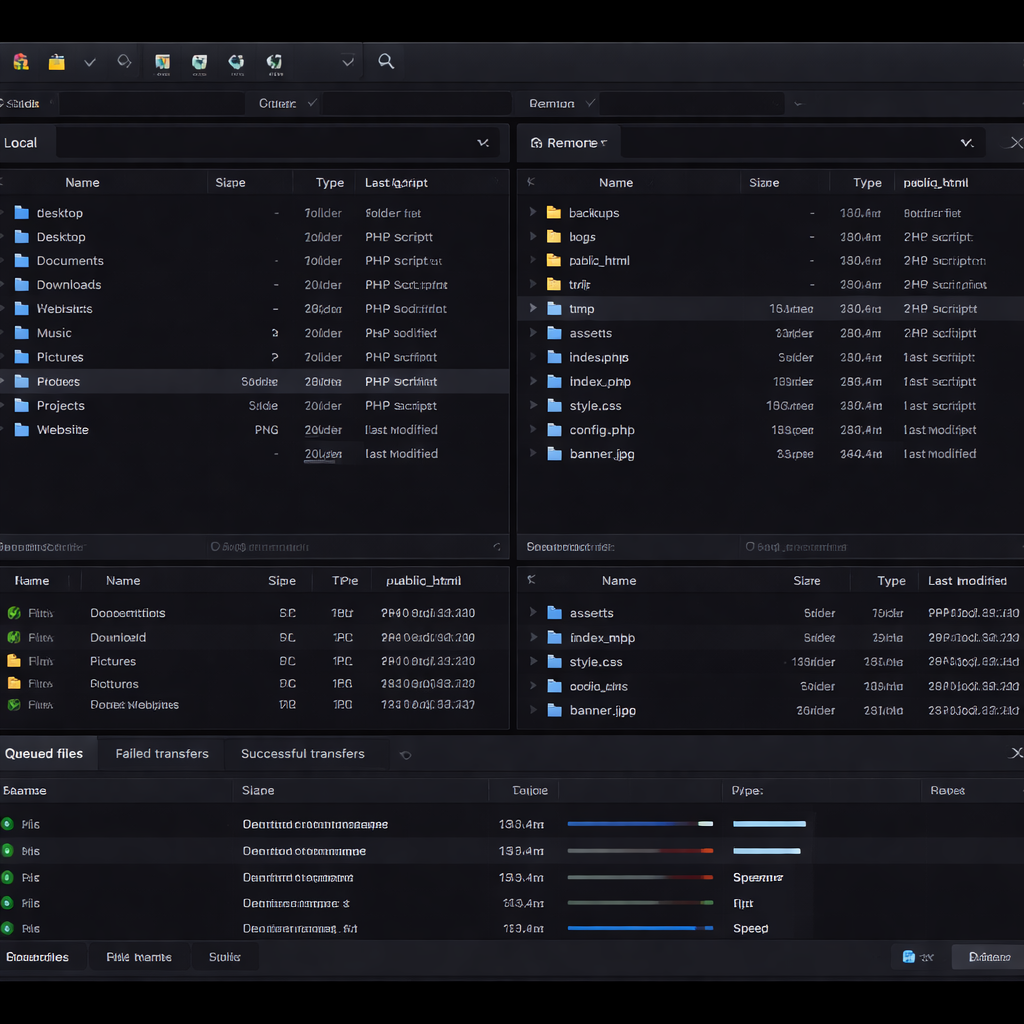
面对2026年日益复杂的网络环境,如何确保文件传输的工业级稳定性?本文基于截至2026年10月的最新实践,深度解析FileZilla的高效配置方案,涵盖多线程加速、协议安全核对及无人值守迁移策略,助您在Windows 11及macOS等环境下实现极速且稳定的数据交换。
在2026年的数字化办公场景中,无论是处理4K媒体资产还是进行大规模服务器日志备份,FileZilla依然是工业级传输的首选。为了榨干带宽潜力并确保数据完整性,掌握正确的配置逻辑至关重要。
多线程传输与带宽榨取策略
为了在跨地域传输中获得极致速度,单一连接往往难以填满现代高速宽带。在站点管理器中,建议将传输设置改为‘限制并发连接数’,并根据服务器负载将最大连接数调整为 6-10 个。针对海量小文件传输,开启多线程可以显著减少握手延迟。排查细节:若发现传输过程中出现‘连接超时’,请检查是否因并发过高触发了服务器的防火墙保护机制(如Fail2Ban),此时建议适当调低并发数或开启‘传输队列限制’,以维持长连接的稳定性。

协议安全与证书校验核对
截至2026年10月,安全性是文件传输的底线。在使用SFTP或FTPS协议时,务必在站点管理器中勾选‘强制执行TLS’,并确保证书指纹已验证。常见问题排查:若首次连接服务器时提示‘未知证书’,请勿盲目信任。应先通过SSH命令行核对服务器的公钥指纹,确认无误后再将其保存至FileZilla的受信任列表。此外,确保客户端已更新至最新稳定版,以兼容最新的加密套件,防止因加密协议过时导致的连接握手失败。

无人值守大规模迁移实践
针对需要长时间运行的迁移任务,FileZilla 202639版本引入了更智能的队列管理机制。对于无人值守场景,建议在‘编辑-设置-传输’中勾选‘传输完成后的操作’,如‘关闭计算机’或‘断开连接’。同时,开启‘自动重试’功能并设置合理的重试间隔(建议30秒以上),以应对瞬时网络波动。在执行大规模媒体资产迁移时,利用‘远程同步编辑’功能,可以有效避免因本地修改后未及时上传而导致的覆盖冲突。

跨平台环境下的兼容性适配
FileZilla在Windows 11及macOS Big Sur及更高版本上表现出色,但针对不同操作系统,配置细节略有差异。在Windows环境下,建议将FileZilla安装在非系统盘,以避免权限受限导致配置文件写入失败。而在macOS环境下,需注意隐私与安全性设置,确保FileZilla拥有完全磁盘访问权限。若在传输过程中遇到字符编码问题,请在站点管理器中将字符集强制设置为‘UTF-8’,这能有效解决中文文件名在不同服务器环境下的乱码问题。
常见问题
为什么我的FileZilla传输速度在2026年依然无法达到带宽上限?
这通常与服务器端的带宽限制或并发连接数设置有关。请检查站点管理器中的‘传输设置’,尝试增加并发数,并确保服务器端未对单个IP的连接数进行限制。
进行跨国服务器备份时,连接总是断开,该如何优化?
建议开启‘保持连接’功能(Keep-alive),并将时间间隔设置为30秒。此外,确保网络环境稳定,若频繁断连,建议使用SFTP协议,其比FTP更能抵抗复杂的网络环境干扰。
如何确保我的FileZilla是最新且安全的版本?
请始终通过官方下载页面获取安装包。截至2026年10月,官方版本已针对最新操作系统进行了深度优化,避免使用第三方修改版以防止恶意代码植入。
总结
想要获得工业级的传输体验?立即访问官方下载页面,获取适用于Windows、macOS或Linux的最新版FileZilla,开启您的极速传输之旅:/download.html
相关阅读:FileZilla 设置优化与稳定性建议 202610,FileZilla 设置优化与稳定性建议 202610使用技巧,FileZilla 首次配置 下载与安装指南 202610