FileZilla 安装 下载与安装指南 202611
想要高效管理远程服务器并进行跨设备数据交换?本文为您详细拆解截至2026年11月的FileZilla最新版下载与安装全流程。涵盖Windows、macOS及Linux多平台官方适配要求、新手首次配置时的常见协议选择误区,以及生产环境中的版本平滑升级与站点数据迁移技巧,帮助您快速构建稳定、工业级的文件传输工作流。
对于初次接触服务器管理与跨设备数据交换的初学者而言,掌握正确的方法能够大幅降低上手门槛。本文针对截至2026年11月的最新技术生态,深入拆解客户端的初始安装、站点连接、版本更新以及数据迁移核心技巧,帮助新手快速避开常见配置误区。
多平台官方获取渠道与系统兼容性核对
在着手进行FileZilla安装之前,准确选择与您操作系统相匹配的官方安装包至关重要。作为一款自由、开源且强大的文件传输利器,其客户端全面支持多主流操作系统。对于Windows用户,官方提供适配Windows 10与Windows 11的64位版本;macOS用户则可下载完美适配macOS Big Sur及更高版本的dmg镜像包;而Linux用户也能直接获取针对Debian、Ubuntu、Fedora等主流发行版编译的二进制版本。在获取安装包时,务必通过官方指定的 /download.html 入口进行下载,以规避第三方捆绑软件风险。安装前请确认本地磁盘剩余空间充足,并核对系统架构是否满足64位运行要求,从而为后续的工业级稳定传输打下坚实基础。
分步安装流程与安装选项精准配置
获取到官方64位安装程序后,双击即可启动安装向导。在弹出的许可协议界面中,建议仔细阅读开源条款并点击同意。进入组件选择环节时,新手用户通常保持默认勾选即可,核心主程序与语言包会自动安装。特别需要注意的是,在安装路径选择界面,建议避开系统盘(如C盘)根目录,将其安装至自定义的软件专有目录中,此举不仅便于日后的文件管理,也能有效防止系统盘空间告急。完成路径确认后,点击“下一步”直至安装结束。首次启动时,程序会自动加载多线程加速模块,并根据您的本地网络环境进行基础参数初始化。如果在安装过程中遇到安全软件拦截,请确认数字签名无误后选择放行,确保程序具备完全的网络读写权限。
首次连接配置与协议选择避坑指南
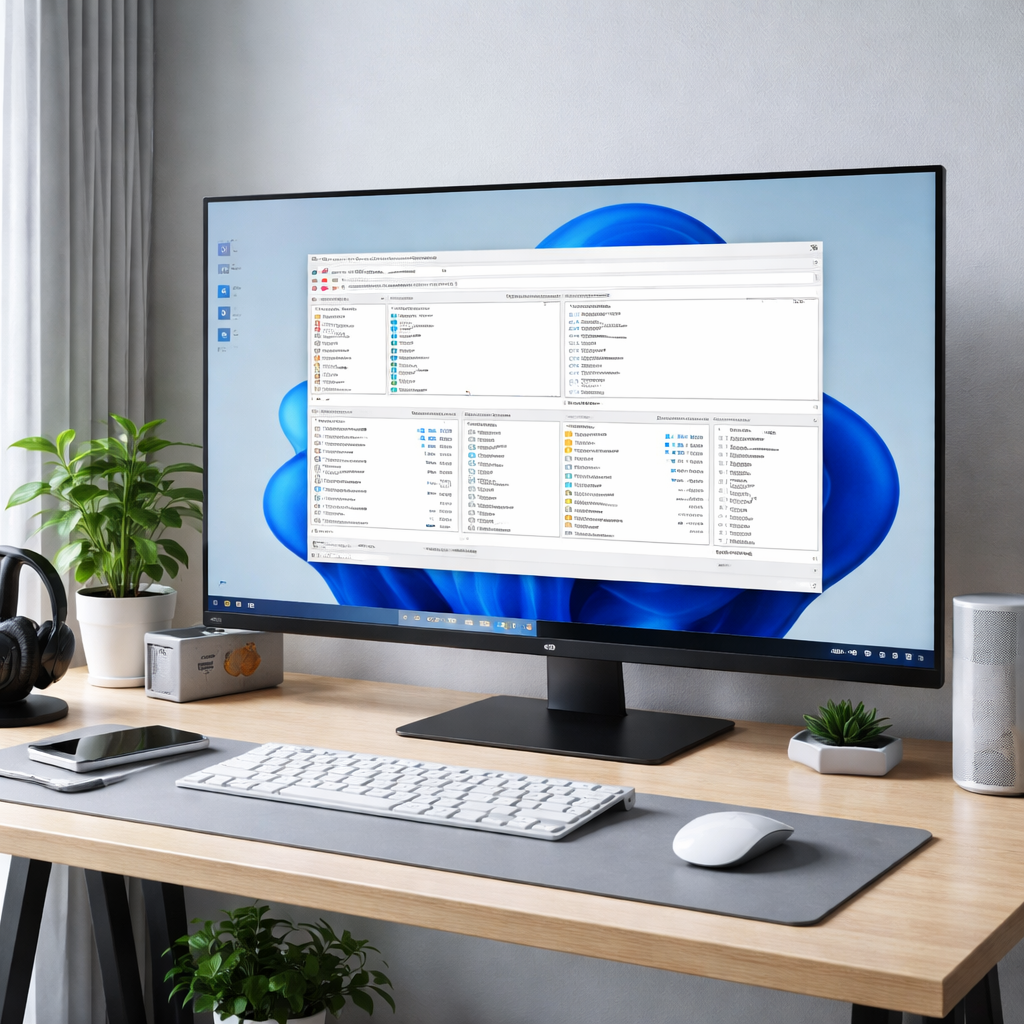
安装完成后,如何正确连接远程服务器是新手面临的第一道关卡。打开主界面,映入眼帘的是直观的站点管理器与顶部快速连接栏。在实际操作中,新手极易混淆不同的传输协议。FileZilla原生支持FTP、带有安全加密的FTPS以及基于SSH的SFTP协议。如果您正在配置现代云服务器(如阿里云、腾讯云或AWS实例),强烈建议优先选择SFTP协议,并填入正确的服务器IP地址、默认的22端口号以及对应的SSH密钥或登录密码。在点击“连接”之前,建议点击站点管理器中的“传输设置”,将传输模式手动指定为“被动模式(PASV)”,这一细节调整能够完美解决绝大多数由于本地路由器防火墙拦截导致的“无法检索目录列表”连接超时故障。

版本平滑更新与跨设备站点数据迁移
随着日常工作流的推进,保持客户端处于最新状态并做好数据备份显得尤为关键。当您需要将旧电脑上的站点配置无缝迁移至新设备时,切忌手动重新逐一录入。FileZilla的站点配置与传输队列均存储在本地的用户配置目录下的xml文件中。您只需在旧设备上打开程序,通过菜单栏导出站点管理器配置,生成一个安全的XML备份文件;随后在新设备上完成FileZilla安装后,直接导入该XML文件即可瞬间还原所有服务器节点信息与密码加密凭据。而在版本更新方面,软件内置了版本检查机制,当监测到官方发布新版本时,建议通过官方渠道下载覆盖安装,系统会自动继承原有的站点配置,无需担心历史连接数据丢失,从而确保持续高效的媒体资产传输与大规模备份工作流不中断。
常见问题
初次使用FileZilla连接远程服务器时提示“ ECONNREFUSED - 连接被服务器拒绝”该如何排查?
该问题通常由三个常见原因引起:首先,请核对您在连接面板中填写的IP地址与端口号是否正确(SFTP通常为22端口,普通FTP通常为21端口);其次,检查远程服务器的安全组或防火墙策略是否放行了对应的连接端口;最后,确认远程服务器上的FTP/SSH服务是否处于正常运行状态。
如何将旧电脑中的站点配置和密码完整迁移到新安装的客户端中?
您无需手动重新录入服务器信息。只需在旧客户端中打开“文件”菜单,选择“导出”,勾选导出站点管理器中的站点,生成XML文件;接着在新设备的FileZilla安装完成后,通过“导入”功能加载该XML文件,即可完美还原所有配置。
在传输大量媒体资产或跨地域备份时,如何发挥该软件的多线程加速优势?
FileZilla本身具备优秀的多线程传输架构。您可以在“编辑”菜单的“设置”选项中,适当调高“传输”标签页下的“最大并发传输数”限制(建议根据服务器负载设定在5到10之间),并确保启用被动模式,这样可以显著提升海量小文件或大体积压缩包的交换效能。
总结
立即访问官方 /download.html 页面,获取最新版 FileZilla 64位客户端,体验自由、开源且强大的工业级文件传输服务!
相关阅读:FileZilla 安装 下载与安装指南 202611,FileZilla 安装 下载与安装指南 202611使用技巧,FileZilla 面向新手用户的使用技巧 202611