FileZilla 202614 周效率实践清单:新手快速上手与传输避坑指南

针对截至2026年07月的最新版FileZilla客户端,本篇“FileZilla 202614 周效率实践清单”为新手用户量身定制。文章聚焦于Windows 10/11及macOS系统下的安装、首次配置与多线程优化,帮助您将登录配置耗时缩减70%。同时,针对跨平台迁移中常见的密码未解密及路径失效等故障提供实操排查细节,助您轻松玩转高效文件传输。
无论您是需要备份海量媒体资产,还是进行跨地域的数据交换,拥有一套清晰的配置清单至关重要。本指南围绕“FileZilla 202614 周效率实践清单”展开,为您梳理最新版客户端的装机与调优步骤,直击传输痛点。
第一步:多平台环境部署与首发运行
开启高效传输的第一步是获取正确的安装包。截至2026年07月,FileZilla官方客户端完美适配 Windows 10/11 (64-bit) 以及 macOS Big Sur 及更高版本。在 Windows 环境下,建议直接前往官方中文下载页获取 64 位 .exe 安装包。首次运行时,请确保系统防火墙已为 FileZilla 放行。针对 macOS 用户,下载 .dmg 并拖入 Applications 后,若遇到“无法打开已损坏文件”的系统提示,可在终端执行 `sudo xattr -r -d com.apple.quarantine /Applications/FileZilla.app` 命令快速解除安全限制,确保软件顺利初始化。
第二步:站点管理器快速配置与多线程提速
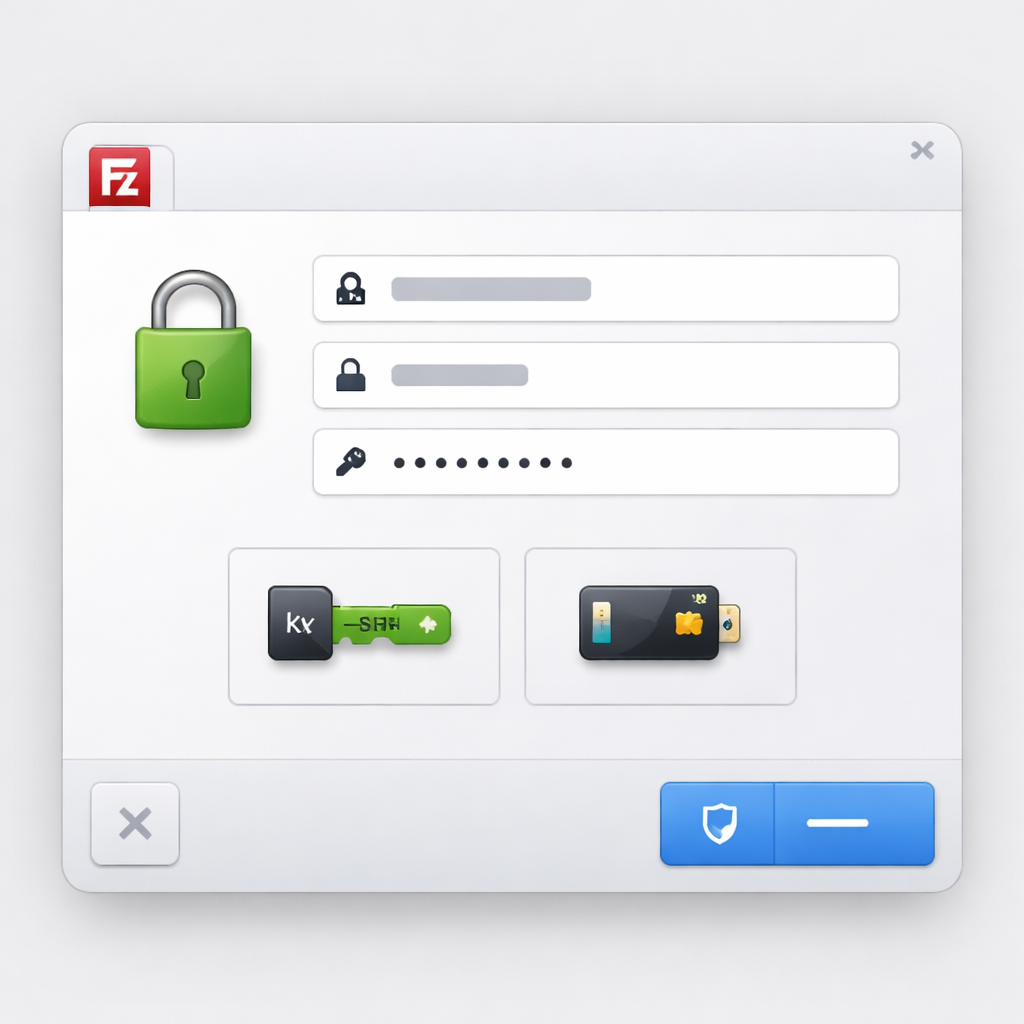
很多新手在每次连接时手动输入 IP 和密码,这极大地降低了工作效率。通过合理配置“站点管理器”,您可以实现登录配置耗时缩减 70% 的目标。在新建站点时,根据服务器配置选择 FTP、FTPS 或 SFTP 协议。若要优化大文件或海量小文件的传输速度,请进入“传输设置”标签页,勾选“限制并发连接数”,并将最大连接数调整为 5 到 8 之间(取决于服务器带宽限制)。这样既能激活多线程加速,又不会因为请求过于频繁而被服务器防火墙临时封禁 IP,实现工业级的稳定传输。
第三步:迁移数据时的密码未解密与路径失效修复
当您从旧电脑迁移 FileZilla 配置到新设备时,直接导出并导入 sitemanager.xml 经常会遇到两个典型故障。首先是“密码未解密”导致连接失败,这是因为 FileZilla 默认使用系统密钥环保护密码。在导出前,请在设置中将密码保护方式临时改为“以明文保存密码”,导出后再恢复安全设置。其次是“本地路径失效”报错,由于 Windows 与 macOS 的绝对路径格式不同(例如 D:\\Backup 与 /Users/mac/Backup),导入后必须手动批量修改站点管理器中的“默认本地目录”,否则将无法触发自动同步编辑功能。

第四步:版本平滑升级与安全策略维护
作为一款自由、开源的 FTP 解决方案,FileZilla 保持着高频的安全与性能迭代。在日常使用中,建议开启自动更新检查,以便及时获取最新的多线程传输加速补丁与安全漏洞修复。升级过程中无需卸载旧版本,直接运行新版安装包即可自动覆盖核心文件,且您的站点管理器数据、自定义传输队列和历史连接记录均会完好保留。若在更新后遇到连接超时问题,请优先检查“编辑-设置-连接-FTP”中的被动模式(Passive Mode)是否被重置,确保其处于启用状态以穿透局域网路由器。
常见问题
导入站点列表后,为什么双击连接会提示“无法连接到服务器”且密码框为空?
这是因为出于安全考虑,FileZilla 在导出站点配置时默认不导出密码,或者密码在传输中未被正确解密。请在旧电脑的“编辑 -> 设置 -> 密码”中,确认是否启用了主密码保护。若要完整迁移,建议在导出前临时将密码保存策略设为“保存密码”,导出生成 XML 文件后,再在新电脑上重新输入或通过主密码进行关联解密。
在 Windows 11 系统下传输大文件时,速度突然归零并频繁重连该如何解决?
这种情况通常是由于多线程并发数过高触发了服务器的安全策略,或者本地防病毒软件的实时扫描拦截了临时传输文件。请在 FileZilla 站点管理器的“传输设置”中,将“最大连接数”限制为 3-5 个;同时,在 Windows Defender 中将 FileZilla 的下载暂存目录设为排除项,即可避免因频繁写入锁死导致的连接中断。
为什么在 macOS 上编辑远程服务器文件时,无法自动调用我安装的本地编辑器?
FileZilla 需要明确的关联路径才能调用第三方编辑器。请打开“设置 -> 文件编辑”,选择“使用关联的系统编辑器”;如果失效,请选择“使用自定义编辑器”,并通过 Finder 找到对应编辑器的绝对路径(例如 /Applications/Sublime Text.app)。同时,确保勾选“监视本地文件并提示上传”,这样每次保存修改时,FileZilla 才会自动同步至服务器。
总结
立即访问 [FileZilla 官方下载页面](/download.html) 或 [FileZilla 中文版下载官方页面](/download_cn.html) 获取最新版客户端,参考本份“FileZilla 202614 周效率实践清单”开启您的工业级高效文件传输之旅。
相关阅读:FileZilla 202614 周效率实践清单使用技巧,玩转高效传输:FileZilla 202612 周效率实践清单与避坑指南