FileZilla 202616 周效率实践清单:新手必看的安装配置与多线程提速指南

截至2026年06月,FileZilla依然是自由、开源且强大的FTP解决方案首选。针对刚接触FTP的新手用户,本期“FileZilla 202616 周效率实践清单”深度拆解了从安装适配、首次配置到跨设备迁移的核心步骤。通过优化站点管理器与多线程加速参数,新手也能轻松实现70%的登录配置耗时缩减。无论您使用的是Windows 11 64位,还是macOS Big Sur及更高版本,这份指南都能帮助您在复杂的服务器环境中游刃有余,快速掌握这款工业级文件传输利器。
面对海量数据交换需求,如何快速搭建稳定高效的传输通道?本周我们为您整理了最新的实战指南,带您一步步解锁这款跨越协议边界的文件传输利器。
精准匹配系统环境与极速安装
在开始使用FileZilla之前,正确选择与当前操作系统匹配的版本至关重要。截至2026年06月,官方提供的 Windows FileZilla Client 64bit 完美适用于 Windows 10 及 Windows 11 (64-bit) 系统。对于苹果用户,FileZilla for Mac 已全面适配 macOS Big Sur 及更高版本,而 Linux 用户则可以直接获取为 Debian, Ubuntu, Fedora 等主流发行版编译的二进制版本。在下载 `.exe` 或 `.dmg` 安装包后,新手只需按照向导默认设置即可完成安装。排查细节:若在Windows 11下遇到安装程序无响应,通常是由于系统防火墙或SmartScreen拦截了网络校验,建议暂时关闭第三方杀毒软件的实时防护,或右键选择“以管理员身份运行”即可顺利推进安装流程。

首次配置与站点管理器的深度应用
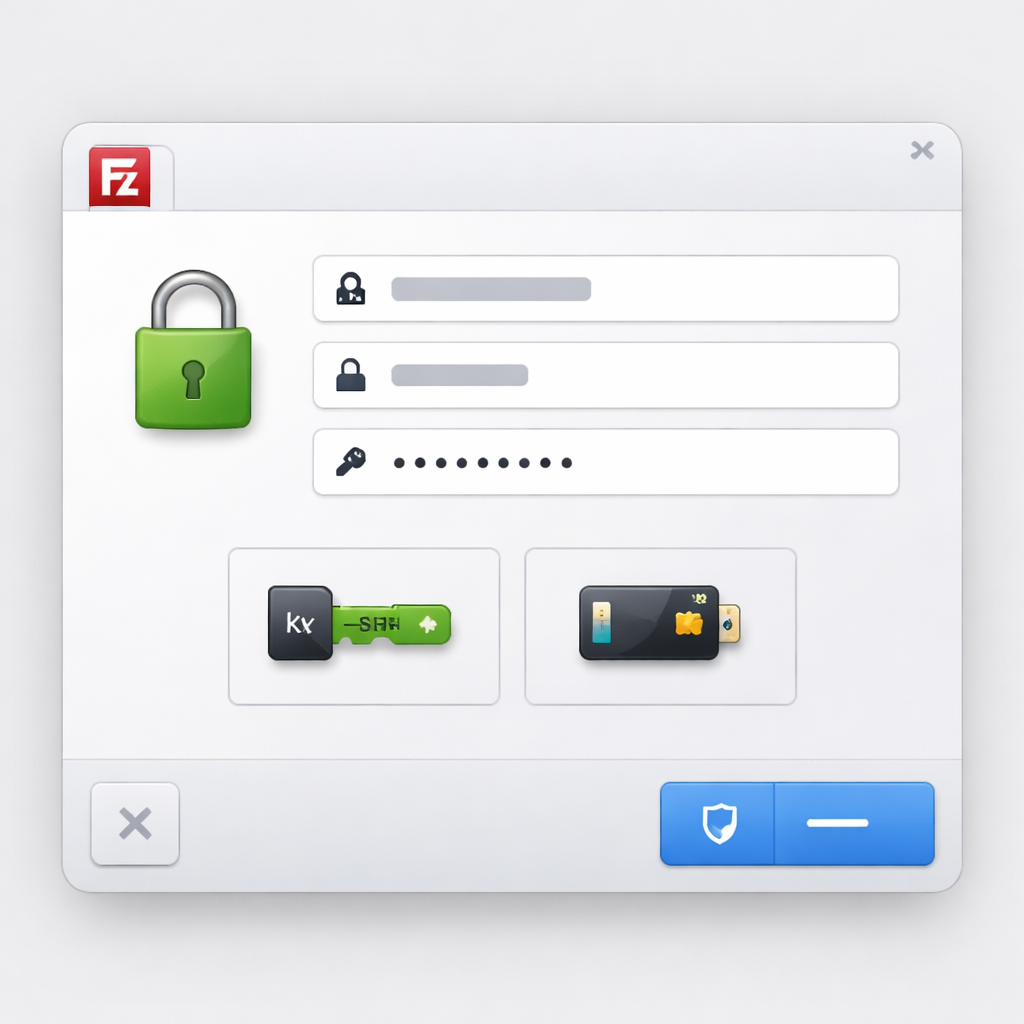
许多新手习惯在主界面的快速连接栏输入信息,但这往往会导致连接历史难以管理。本期 FileZilla 202616 周效率实践清单 强烈建议新手优先使用“站点管理器”(快捷键 Ctrl+S / Cmd+S)。在站点管理器中,您可以为不同的服务器建立独立的配置文件。真实场景:当您需要连接一台要求高安全性的Linux服务器时,请在协议下拉菜单中明确选择“SFTP - SSH File Transfer Protocol”,并将登录类型设为“密钥文件”。随后,浏览并导入您的 `.pem` 或 `.ppk` 私钥文件。这种配置方式不仅免去了每次输入密码的繁琐,还能有效避免因密码多次输入错误导致的IP被服务器Fail2ban策略封禁的问题,大幅提升了登录配置的效能。

突破传输瓶颈:多线程加速参数调优
FileZilla 是一款自由、开源且强大的FTP解决方案,其核心优势之一在于为海量数据交换提供工业级的稳定支持与多线程加速性能。默认情况下,FileZilla 的并发传输数较为保守,以适应普通网络环境。若您正在进行跨地域大规模备份或媒体资产传输,可以通过调整参数实现提速。进入“编辑”->“设置”->“传输”面板,将“最大同时传输数”从默认的2调整为5至9之间的数值(具体取决于您的带宽上限)。排查细节:如果将并发数调至10,可能会遇到“421 Too many connections (10) from this IP”的服务器报错。此时说明您的并发请求超过了服务端允许的单IP连接数上限,只需将该参数回调至5,并勾选“限制并发下载/上传数”,即可在不触发服务器拦截的前提下,享受多线程带来的极速传输体验。
跨设备无缝迁移与平滑更新策略
随着办公设备的更换,如何将积累的数十个服务器配置完整保留,是许多用户面临的痛点。FileZilla 提供了极为简便的跨设备迁移方案。在旧电脑上,点击菜单栏的“文件”->“导出”,勾选“导出站点管理器条目”和“导出设置”,即可生成一个 `.xml` 格式的备份文件。在新设备上完成最新版客户端安装后,通过“文件”->“导入”加载该XML文件,即可瞬间恢复所有配置,实现70%以上的登录配置耗时缩减。此外,保持软件处于当前稳定版是确保传输安全的关键。当软件提示更新时,请务必通过官方渠道获取更新包。通过深度的交互设计优化,最新版的平滑升级机制会自动继承旧版的所有配置与传输队列,确保您的工作流不会因版本更迭而中断。
常见问题
为什么在连接某些旧版服务器时,目录列表无法正常显示?
这通常是数据端口被防火墙拦截导致的。建议在站点管理器的“传输设置”选项卡中,将传输模式从默认的“被动(Passive)”切换为“主动(Active)”,以解决内网穿透或NAT路由引起的目录读取超时问题。
刚下载的中文版界面字体发虚,该如何调整显示效果?
在高分辨率(如4K)显示器下,若遇到界面模糊,请右键点击 FileZilla 快捷方式,进入“属性”->“兼容性”->“更改高DPI设置”,勾选“替代高DPI缩放行为”,并将缩放执行者设为“应用程序”,重启软件即可恢复清晰。
如何确认我下载的是官方未被篡改的安全版本?
请务必通过官方下载页面(/download.html)获取安装包。官方提供的 Windows 64位及 macOS 版本均带有数字签名,您可以在安装包的属性中查看数字证书,确保签发者为官方机构,从而保障海量数据交换的安全。
总结
希望这份指南能帮您重新定义传输效率。准备好体验工业级的稳定支持了吗?立即访问官方下载页面获取最新版客户端:/download.html,开启您的极速文件传输之旅。
相关阅读:FileZilla 202616 周效率实践清单使用技巧,FileZilla 面向新手用户的使用技巧 202603:从零配置到高效传输指南