FileZilla使用教程:从安装到文件传输的完整指南

FileZilla是全球最受欢迎的免费开源FTP客户端之一,广泛应用于网站管理、服务器文件传输等场景。本篇FileZilla使用教程将从软件下载安装开始,逐步讲解界面认识、站点连接配置、文件上传下载操作以及常见问题排查,帮助零基础用户快速上手。无论你是Web开发者、运维人员还是个人站长,掌握FileZilla的使用方法都能显著提升日常文件管理效率。阅读本教程后,你将能够独立完成远程服务器的文件传输工作。
什么是FileZilla?为什么选择它
FileZilla是一款免费、开源的跨平台FTP客户端软件,支持FTP、FTPS和SFTP协议。自2001年发布以来,它凭借简洁的界面和稳定的传输性能,成为全球数百万用户的首选文件传输工具。

选择FileZilla的核心理由有以下几点:
- 完全免费,无功能限制,适合个人和企业用户 - 支持Windows、macOS和Linux三大操作系统 - 内置站点管理器,可保存多个服务器连接信息 - 支持断点续传,大文件传输更可靠 - 支持拖拽操作,文件管理直观高效
对于需要频繁与远程服务器交互的用户来说,FileZilla几乎是零门槛的入门工具。接下来,这篇FileZilla使用教程将带你一步步完成从安装到实际操作的全过程。
下载安装与界面认识
第一步是获取软件。访问FileZilla官方网站(filezilla-project.org),在首页点击"Download FileZilla Client"按钮,选择与你操作系统匹配的版本下载。安装过程中注意取消勾选捆绑软件选项,按默认路径完成安装即可。
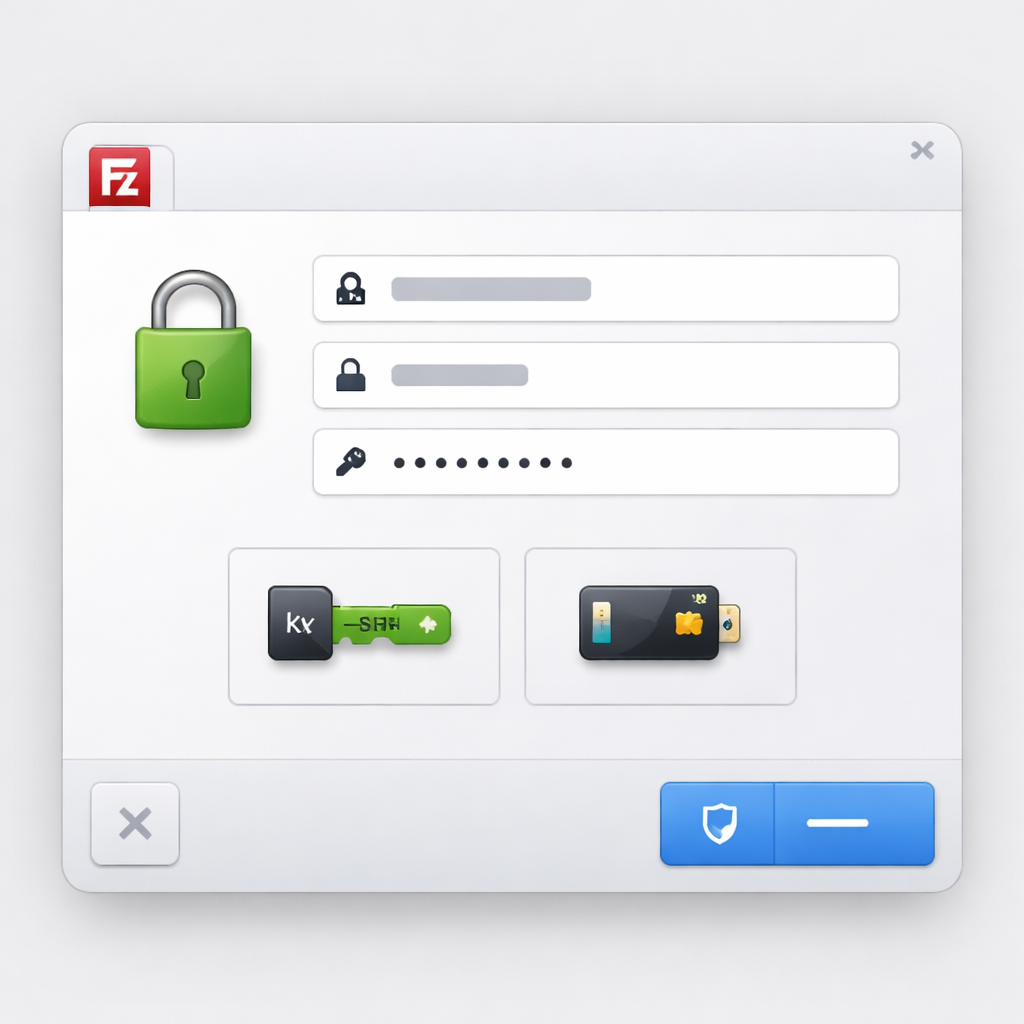
启动FileZilla后,你会看到一个分为多个区域的主界面,理解各区域的功能是高效使用的前提:
- 顶部快速连接栏:可直接输入主机地址、用户名、密码和端口号进行快速连接 - 左侧本地文件面板:显示你电脑上的文件和文件夹目录 - 右侧远程文件面板:连接服务器后显示远程目录结构 - 底部传输队列:实时展示文件上传、下载的进度和状态 - 顶部消息日志:记录连接和传输过程中的所有操作日志,排查问题时非常有用
熟悉这些区域后,你就可以开始配置服务器连接了。
连接远程服务器的两种方式
FileZilla提供了两种连接服务器的方式,适用于不同使用场景。

第一种是快速连接。在顶部连接栏依次填入主机地址(如你的服务器IP或域名)、FTP用户名、密码以及端口号(FTP默认为21,SFTP默认为22),点击"快速连接"按钮即可。这种方式适合临时性的一次性连接。
第二种是通过站点管理器连接,推荐经常使用的用户采用此方式。操作步骤如下:
1. 点击菜单栏"文件"→"站点管理器",或直接按快捷键Ctrl+S 2. 点击"新站点",为连接起一个易于识别的名称 3. 在右侧填写主机地址、端口、协议类型(建议优先选择SFTP以保证安全性) 4. 登录类型选择"正常",输入用户名和密码 5. 点击"连接"即可
站点管理器会保存你的配置信息,下次使用时直接选择对应站点一键连接,省去重复输入的麻烦。
文件上传、下载与日常管理技巧
成功连接服务器后,文件传输操作非常直观。左侧面板是你的本地电脑,右侧面板是远程服务器,两者之间的文件交互主要有以下几种方式:
上传文件:在左侧本地面板中找到目标文件,直接拖拽到右侧远程面板的对应目录中,或者右键点击文件选择"上传"。
下载文件:在右侧远程面板中选中文件,拖拽到左侧本地面板,或右键选择"下载"。
除了基本传输,以下实用技巧能帮助你更高效地管理文件:
- 批量操作:按住Ctrl键可多选文件,一次性上传或下载多个文件 - 断点续传:如果传输中断,FileZilla会自动提示是否续传,大文件传输时尤为实用 - 文件对比:在"视图"菜单中开启"目录对比"功能,可以快速识别本地和远程的文件差异,方便同步更新 - 传输速度限制:在"编辑"→"设置"→"传输"中可设置上传下载速度上限,避免占满带宽 - 右键编辑文件权限:在远程面板中右键点击文件,选择"文件权限"可直接修改读写执行权限,对网站运维非常方便
常见问题与解决方法
在使用FileZilla的过程中,新手可能会遇到一些典型问题,以下是排查思路:
连接超时或失败:首先确认主机地址、端口、用户名和密码是否正确。如果使用FTP协议连接失败,尝试切换为SFTP。同时检查服务器防火墙是否放行了对应端口。
目录列表获取失败:这通常与FTP的主动/被动模式有关。在站点管理器的"传输设置"选项卡中,将传输模式改为"被动"一般可以解决此问题。
中文文件名乱码:在站点管理器的"字符集"选项卡中,选择"强制UTF-8"编码,可以有效避免中文文件名显示异常。
传输速度过慢:检查是否设置了速度限制,同时确认网络环境是否稳定。对于大量小文件的传输,可以先在本地打包为压缩文件再上传,到服务器端解压,效率会大幅提升。
查看顶部的消息日志区域能获取详细的错误信息,这是定位问题最直接的方式。
总结
通过这篇FileZilla使用教程,你已经掌握了从软件安装、界面认识、服务器连接到文件传输管理的完整流程。FileZilla凭借其免费开源、操作简单、功能可靠的特点,是文件传输场景下的理想工具。如果你还没有安装,现在就前往FileZilla官网下载最新版本,亲自动手实践一下吧。实际操作是最好的学习方式,相信你很快就能熟练运用它来管理你的服务器文件。