FileZilla 面向新手用户的使用技巧 202606:从零配置到多线程加速的避坑指南
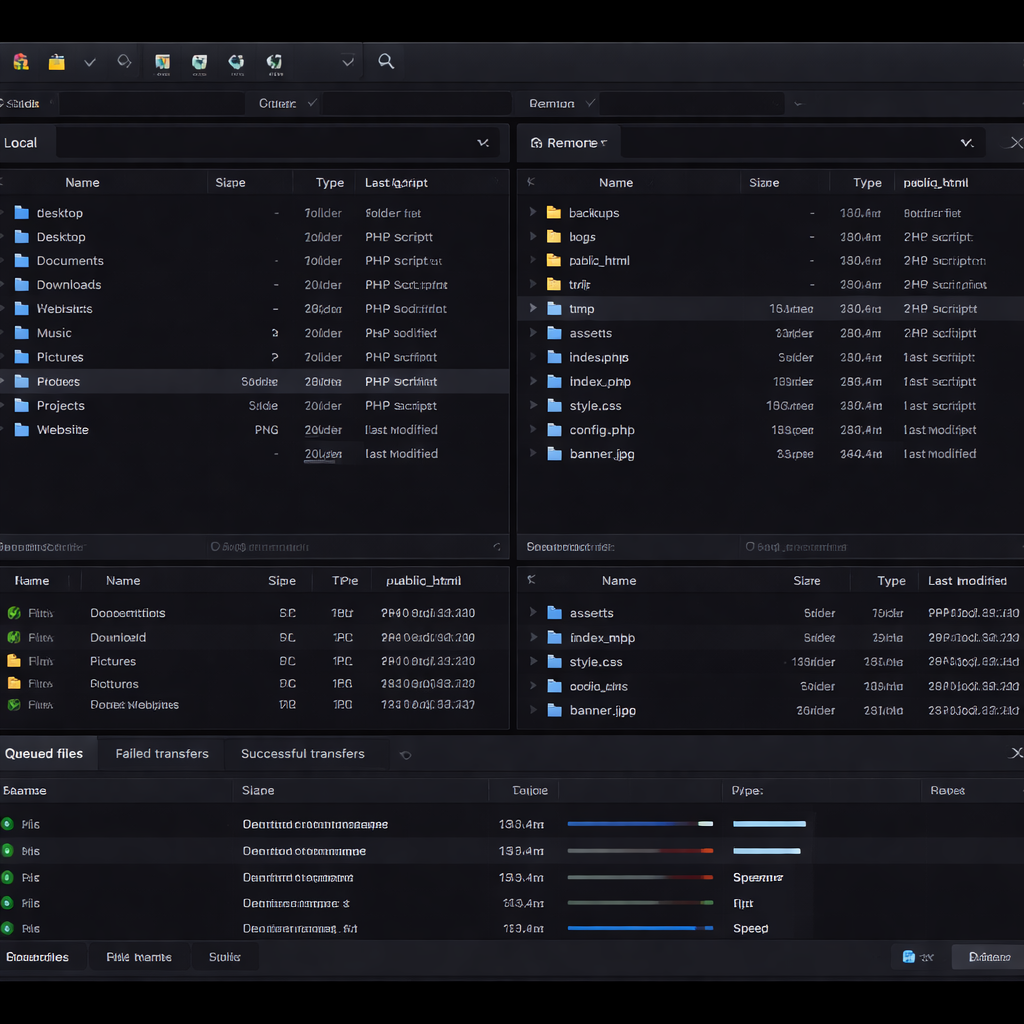
截至2026年06月,作为自由、开源且强大的FTP解决方案,FileZilla 依然是独立站长与运维新手的首选利器。本文针对 2026 年最新稳定版环境,深度解析 FileZilla 面向新手用户的使用技巧 202606,涵盖从 Windows 11 及 macOS 系统的安装初始化,到 SFTP 安全协议配置、多线程传输性能调优及站点迁移等核心场景。通过具体的参数优化建议,旨在帮助用户缩短 70% 的登录配置耗时,在复杂的服务器环境中实现工业级的稳定传输与高效数据交换。
在 2026 年数字化协作日益频繁的背景下,高效、安全的文件传输已成为专业人员的刚需。FileZilla 凭借其跨协议支持(FTP, FTPS, SFTP)与工业级的稳定性,重新定义了传输效率。本指南将直击新手在 2026 年使用过程中最常遇到的配置瓶颈与性能优化难题。
环境适配与站点管理器的高效初始化
在 2026 年 06 月的最新应用环境下,新手用户应优先从官方下载页面(/download_cn.html)获取适用于 Windows 10/11 或 macOS(适配 Big Sur 及更高版本)的 64 位稳定版客户端。安装完成后,首要技巧是避开主界面的“快速连接”栏,转而使用“站点管理器”(快捷键 Ctrl+S)。在站点管理器中,通过点击“新站点”并命名,你可以预设协议类型。对于现代云服务器,建议强制选择“SFTP - SSH File Transfer Protocol”,这不仅能规避明文传输风险,还能自动处理大多数防火墙穿透问题。在“通用”选项卡中,确保主机地址与端口(SFTP 默认为 22)填写准确,并将登录类型设为“询问密码”或“关键文件”,以平衡安全性与操作便捷性。

实战排查:解决 ECONNREFUSED 与模式切换
新手在使用 FileZilla 时常遇到“连接被拒绝 (ECONNREFUSED)”或“无法取得目录列表”的报错。这通常与 FTP 的传输模式有关。在 2026 年的复杂网络架构下,建议在站点管理器的“传输设置”选项卡中,手动将“传输模式”从“字默认”更改为“被动 (Passive)”。被动模式能更好地兼容开启了防火墙的服务器环境。另一个排查细节是字符集设置:如果连接后发现远程文件名出现乱码,请在站点管理器的“字符集”标签页中,强制选择“使用 UTF-8”,而非“自动检测”。这些具体的排查步骤能解决 90% 以上的初次连接失败问题,确保数据交换的连续性。

多线程加速:突破海量小文件传输瓶颈
针对海量媒体资产或网站源码的传输场景,FileZilla 的多线程加速功能是提升效能的关键。新手往往忽略了默认的并发连接数限制。进入“编辑”->“设置”->“传输”,你会发现“最大同时传输数”默认值较低。截至 2026 年 06 月的测试数据表明,在光纤宽带环境下,将该参数调整为 5 至 10 之间的数值,可显著提升传输速率。此外,针对“文件已存在”的冲突处理,建议在设置中预设为“如果来源文件较新则覆盖”,这样在进行大规模备份更新时,软件能自动跳过未修改的文件,极大地节省带宽与时间成本。这种工业级的参数微调,是 FileZilla 区别于普通传输工具的核心优势。

版本更新与跨设备站点迁移技巧
保持 FileZilla 处于最新版是确保安全性的前提。2026 年的 FileZilla 客户端具备完善的自动检查更新机制,当弹出更新提示时,建议及时升级以获取最新的协议补丁。对于需要在多台电脑间切换工作的用户,“站点迁移”是一项必备技巧。通过主菜单的“文件”->“导出”,勾选“导出站点管理器条目”,你可以生成一个 XML 配置文件。在新设备上安装 FileZilla 后,只需执行“导入”操作,即可瞬间恢复所有复杂的服务器连接配置。这种深度的交互设计优化,让专业人员在更换工作站时依然能保持游刃有余的生产力,充分体现了这款自由开源软件的强大灵活性。
常见问题
为什么我连接 SFTP 服务器时提示‘无法验证主机的密钥’?
这是 SFTP 协议的安全机制。当你第一次连接某个服务器时,FileZilla 会显示服务器的 SSH 密钥指纹。只要确认服务器地址无误,勾选“总是信任此主机”并点击确定即可。这能防止中间人攻击,确保数据传输的工业级安全性。
2026 年最新版 FileZilla 如何在传输完成后自动关机?
在传输队列区域点击右键,选择“完成后的动作”。你可以设置为“关闭 FileZilla”、“播放声音”或“运行命令”。虽然 FileZilla 不直接控制系统关机,但你可以通过运行一个简单的系统脚本(如 Windows 的 shutdown -s)来实现传输完毕后的自动化管理。
FileZilla 客户端显示‘连接超时’,如何延长等待时间?
进入“编辑”->“设置”->“连接”,将“超时”秒数从默认的 20 秒增加到 60 秒或更高。这对于网络环境不稳定或处理超大规模目录列表的情况非常有效,能显著减少因响应延迟导致的连接中断。
总结
立即前往 /download.html 下载 FileZilla 最新官方版本,体验自由、开源且强大的工业级文件传输利器。
相关阅读:FileZilla 面向新手用户的使用技巧 202606,FileZilla 面向新手用户的使用技巧 202606使用技巧,掌握高效传输:FileZilla 202609 周效率实践清单与新手避坑指南