FileZilla 首次配置 下载与安装指南 202609:新手快速入门与避坑实操

截至2026年09月,本指南面向新手用户提供 FileZilla 客户端在 Windows 11(64位)与 macOS 环境下的官方下载安装流程。涵盖 FTP、FTPS 与 SFTP 协议的站点管理器快速配置、多线程传输调优技巧,并针对“ECONNREFUSED 服务器拒绝连接”及“TLS证书信任提示”等高频异常提供排错方案,助您快速搭建安全稳定的文件传输通道。
无论是管理个人网站服务端资产,还是在跨地域团队间同步媒体大文件,开源且强大的 FileZilla 都是业界主流的文件传输工具。本文将帮助新手完成从官方渠道获取客户端到成功建立首个加密传输通道的全过程。
获取适配环境的客户端:安全下载流程
避免在第三方软件站下载附带弹窗的打包安装包。访问官方入口 /download.html 或 64位专区 /download_x64.html。系统适配方面,Windows 用户需确认系统为 Windows 10 或 Windows 11 (64-bit) 并获取 .exe 安装包;macOS 用户需满足 Big Sur 及更高版本系统要求并下载 .dmg 镜像文件。安装过程中,保持默认组件勾选即可完成部署。若需中文界面,软件在首次启动时会自动匹配系统语言,亦可在偏好设置中手动更改。

首次连接建立:站点管理器与协议选择
新建连接建议使用“站点管理器”而非上方快速连接栏。按下快捷键 Ctrl+S(Mac 为 Cmd+S)打开窗口并点击“新站点”。协议选择需特别注意:普通 FTP 传输使用 21 端口,建议选择“通过显式 TLS 的 FTP (FTPS)”以确保安全;若连接云服务器,请切换为“SFTP - SSH File Transfer Protocol”,端口填入 22,登录类型改为“正常”或“密钥文件”,输入主机 IP、用户名及密码。配置完成后点击连接即可。

排错实操:解决拒绝连接与证书验证
在首次建立 FTPS 或 SFTP 连接时,新手常遇到两种典型状况。第一种是连接弹窗提示“未知的主机密钥”或“未知证书”,此时勾选“总是信任该主机”并确认即可完成握手。第二种是状态栏报错“ECONNREFUSED - 连接被服务器拒绝”,这通常是因为 SFTP 未启动或防火墙阻断了 22 端口,需检查服务器端 SSH 服务状态;若使用 FTP 协议且停留于“正在读取目录列表”,需将传输模式由“主动”切换为“被动(Passive)”。
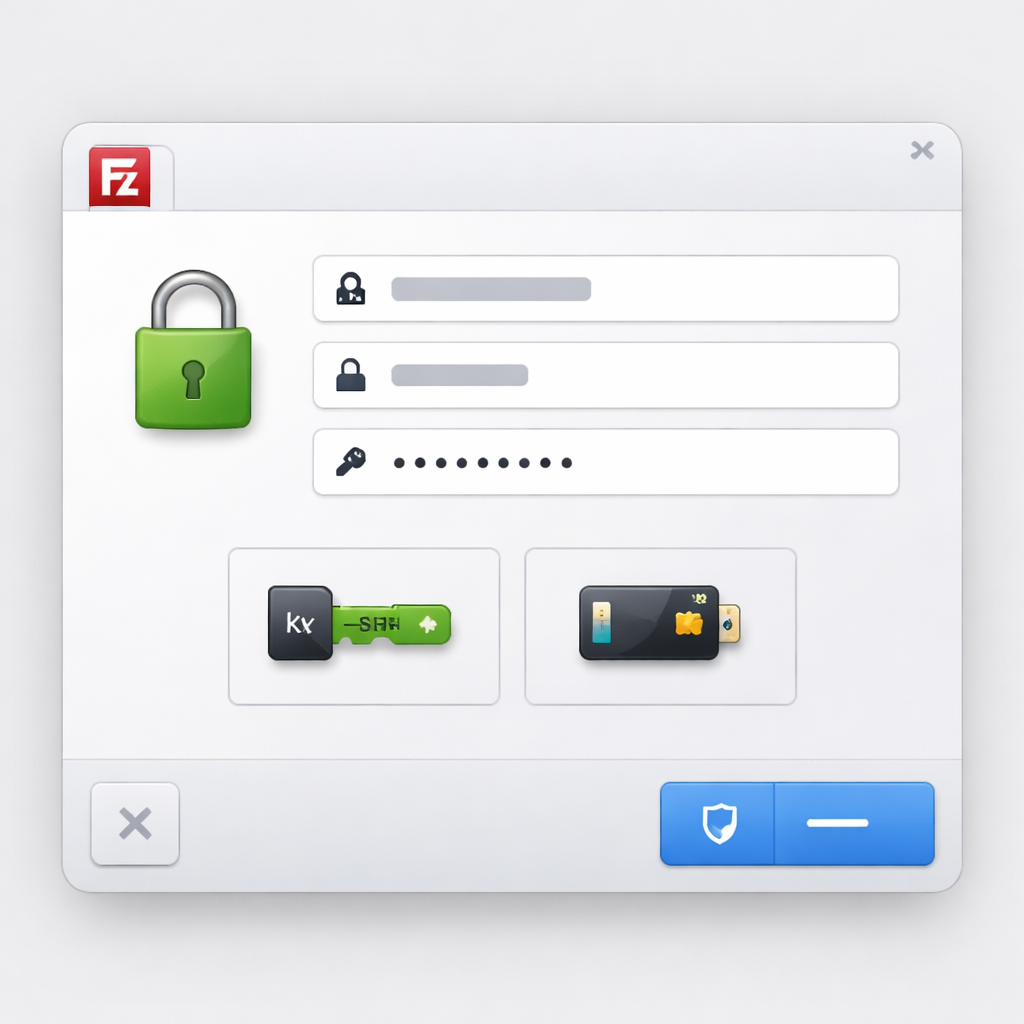
效能与迁移:并发线程与配置导出
为发挥 FileZilla 的多线程加速优势,可在“编辑-设置-传输”中调节“同时传输最大数”。建议将数值设为 5 至 10 之间,过高的并发可能触发服务器防火墙的频控封禁。当需要更换工作电脑或备份站点列表时,无需手动重新录入,点击菜单栏“文件-导出”,勾选“导出站点管理器设置”,输出 .xml 配置文件。在新设备安装完 FileZilla 后,通过“文件-导入”导入该 XML 文件即可实现全量站点配置的无缝迁移。
常见问题
在 Windows 11 环境下启动连接时提示端口超时,应该先检查什么?
首先确认防火墙或安全软件未拦截 FileZilla 的出站请求。其次校验协议与端口对应关系:使用 SFTP 协议时需确认服务器已开放 22 端口;若使用标准 FTP/FTPS 协议,请检查 21 端口联通性,并在“站点管理器-传输设置”中将传输模式由主动(Active)改为被动(Passive)。
从官方 /download_cn.html 获取的中文版安装后界面仍显示英文,该怎么切换?
进入 FileZilla 顶部菜单栏,点击“Edit(编辑)” -> “Settings(设置)”,在弹出的设置面板左侧列表中选择“Language(语言)”,右侧下拉菜单中选中“Chinese (Simplified) (zh_CN)”,点击 OK 确认后重启客户端即可生效。
首次使用 SFTP 密钥认证登录服务器,应该在哪填写参数?
打开“站点管理器”,添加新站点并将协议设置为“SFTP - SSH File Transfer Protocol”。将“登录类型”从下拉菜单中修改为“密钥文件(Key file)”,随后点击“浏览”选取本地的私钥文件(如 .ppk 或 .pem 格式),FileZilla 会自动处理私钥转换并保存。
总结
立即访问官方下载入口 /download.html 或中文页面 /download_cn.html 获取最新版 FileZilla 客户端,开启高效安全的工业级文件传输体验!
相关阅读:FileZilla 首次配置 下载与安装指南 202609,FileZilla 首次配置 下载与安装指南 202609使用技巧,FileZilla 202636 周效率实践清单:新手安装配置与跨服务器站点迁移指南