FileZilla 202626 周效率实践清单:新手快速入门与避坑指南

本指南为新手用户量身定制“FileZilla 202626 周效率实践清单”。截至2026年06月,作为自由、开源且强大的FTP解决方案,FileZilla支持FTP、FTPS及SFTP协议。本文将带您快速掌握从官方渠道安全下载、跨系统安装适配、站点管理器首次配置,到多线程传输提速与常见连接故障排查的核心技巧,助您轻松实现海量数据的高效安全交换。
面对海量媒体资产传输或跨地域数据备份,拥有一款稳定高效的工具至关重要。截至2026年06月,FileZilla依然是全球开发者与运维人员首选的开源FTP解决方案。本期“FileZilla 202626 周效率实践清单”专为新手设计,避开繁琐的理论,直接从安装、配置、提速及排查四个维度,手把手教你如何将文件传输效率提升70%以上。
第一步:适配您系统的官方版本获取与安全安装
高效传输的第一步是获取纯净安全的客户端。针对不同的操作系统,FileZilla提供了高度优化的版本支持。如果您使用的是 Windows 10 或 11 (64-bit) 系统,建议直接下载 Windows FileZilla Client 64bit 稳定版;macOS 用户则可选择完美适配 macOS Big Sur 及更高版本的专用客户端;而 Linux 用户则能获取为 Debian, Ubuntu, Fedora 等主流发行版编译的二进制版本。请务必通过官方下载页面获取安装包,避免第三方渠道捆绑恶意软件。双击安装程序后,保持默认推荐选项即可在数秒内完成部署,为您后续的工业级稳定传输打下安全基础。

第二步:站点管理器配置与首次安全连接
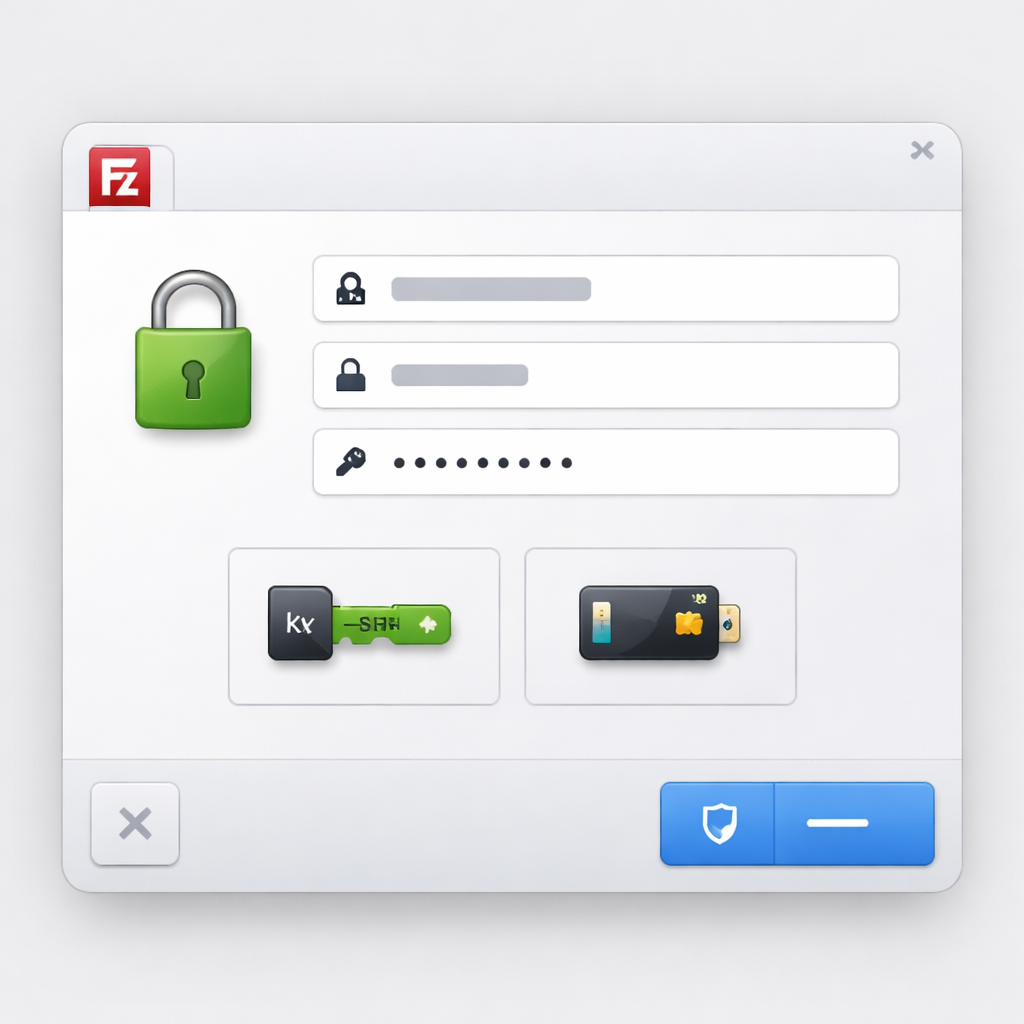
安装完成后,新手常习惯使用主界面顶部的“快速连接”栏,但这种方式不便于管理多组服务器,且存在密码泄露风险。推荐使用快捷键 Ctrl+S 打开“站点管理器”。点击“新站点”后,根据服务器配置选择协议。截至2026年06月,为了保障数据传输的安全性,强烈建议优先选择 SFTP 或 FTPS 协议,避免使用明文 FTP。在传输大容量媒体资产或敏感数据时,将登录类型设置为“询问密码”或使用“密钥文件”进行身份验证。配置完成后,您可以为该站点命名并保存,后续只需双击即可实现一键安全登录,大幅缩减登录配置的耗时。

第三步:突破速度瓶颈的多线程传输参数优化
默认情况下,FileZilla 的并发连接设置较为保守,这在传输海量小文件时会导致速度缓慢。为了释放多线程加速性能,您可以依次点击菜单栏的“编辑”->“设置”->“传输”。在“最大并发传输数”选项中,将默认值调整为 10(这是官方推荐的稳定上限值)。通过启用多线程加速,FileZilla 可以同时处理多个文件传输请求,显著降低等待时间。同时,检查并确保未启用任何速度限制规则。这一简单的参数微调,能够帮助专业人员在复杂的服务器环境中游刃有余,让海量数据交换发挥出工业级的稳定性能。
第四步:新手必看的主动/被动模式与乱码排查
在实际使用中,新手经常会遇到两类典型问题。首先是连接超时或提示“无法读取目录列表”,这通常是因为防火墙拦截了主动模式的端口连接。解决方法是打开站点管理器,切换到“传输设置”标签页,将传输模式从“主动”强制改为“被动(PASV)”即可解决。其次是连接成功后,服务器端的中文文件名显示为乱码或问号。这是由于本地与服务器的字符集编码不一致导致的。您只需在站点管理器的“字符集”标签页中,将默认的“自动检测”改为“强制使用 UTF-8”,重新连接后即可完美恢复中文目录的正常显示。
常见问题
为什么在传输大量小文件时,FileZilla 突然被服务器断开连接?
这通常是因为您设置的并发连接数过高,触发了服务器端的防刷限频安全策略(如单个IP最大连接数限制)。建议在“站点管理器”->“传输设置”中,勾选“限制最大连接数”,并将“最大连接数”限制在 2 到 4 之间,即可避免被服务器防火墙临时封锁。
更换新电脑时,如何快速迁移旧电脑上保存的所有 FTP 站点信息?
您无需手动重新配置。只需在旧电脑的 FileZilla 菜单栏中点击“文件”->“导出”,勾选“导出站点管理器条目”并保存为 XML 文件。在新电脑上安装好 FileZilla 后,点击“文件”->“导入”,选择该 XML 文件,即可瞬间恢复所有站点配置与登录凭证。
连接 FTPS 服务器时弹出“未知证书”警告,我该如何处理?
这通常是因为服务器使用的是自签名 SSL/TLS 证书,或者证书颁发机构未在您本地系统的受信任列表中。只要您确认连接的服务器 IP 地址和域名来源安全可靠,可以直接勾选“在后续会话中总是信任此证书”并点击确定,后续连接将不再弹出此提示。
总结
立即访问 [FileZilla 官方下载页面](/download.html) 获取适用于 Windows、macOS 及 Linux 的最新版客户端。如果您使用的是 64 位 Windows 系统,可直接前往 [64位官方下载专区](/download_x64.html);需要中文版支持的用户,请访问 [FileZilla 中文版下载官方页面](/download_cn.html) 开启您的高效安全传输之旅。
相关阅读:FileZilla 202626 周效率实践清单使用技巧,FileZilla 202616 周效率实践清单:新手必看的安装配置与多线程提速指南