FileZilla使用教程:从站点管理器配置到复杂网络环境下的传输优化

本篇FileZilla使用教程专为新手设计,拒绝枯燥的术语堆砌,直击核心操作流程。文章涵盖了FileZilla Client最新版本(如3.66.5)的安装要点,并深入解析了如何利用站点管理器实现SFTP安全连接。针对用户常遇到的“无法列出目录”及“425错误”等真实痛点,提供了基于被动模式(Passive Mode)的排查方案。此外,本文还分享了多线程传输优化与配置迁移技巧,帮助您在不同设备间无缝衔接工作流,确保文件同步的高效与稳定。
在网站运维或远程数据交换中,FileZilla凭借其开源、跨平台的特性成为首选工具。本教程将带您跳过繁琐的摸索阶段,直接掌握从环境搭建到高频报错处理的实战技能。
第一步:安装避坑与界面逻辑快速上手
首先,请务必从官方渠道下载FileZilla Client(注意区分Server版本)。以当前主流的3.66.x版本为例,安装过程中若无特殊需求,保持默认组件勾选即可。启动后,您会看到四个核心区域:顶部是记录服务器反馈的“状态日志区”,左侧为“本地文件列表”,右侧为“远程服务器列表”,底部则是管理传输进度的“队列区”。新手常犯的错误是直接使用顶部的“快速连接”栏,虽然便捷,但无法保存复杂的加密设置。建议养成使用“站点管理器”(快捷键Ctrl+S)的习惯,这不仅能分类管理多个主机,还能针对不同服务器配置特定的字符集,防止中文乱码。

第二步:站点管理器与SFTP安全连接配置
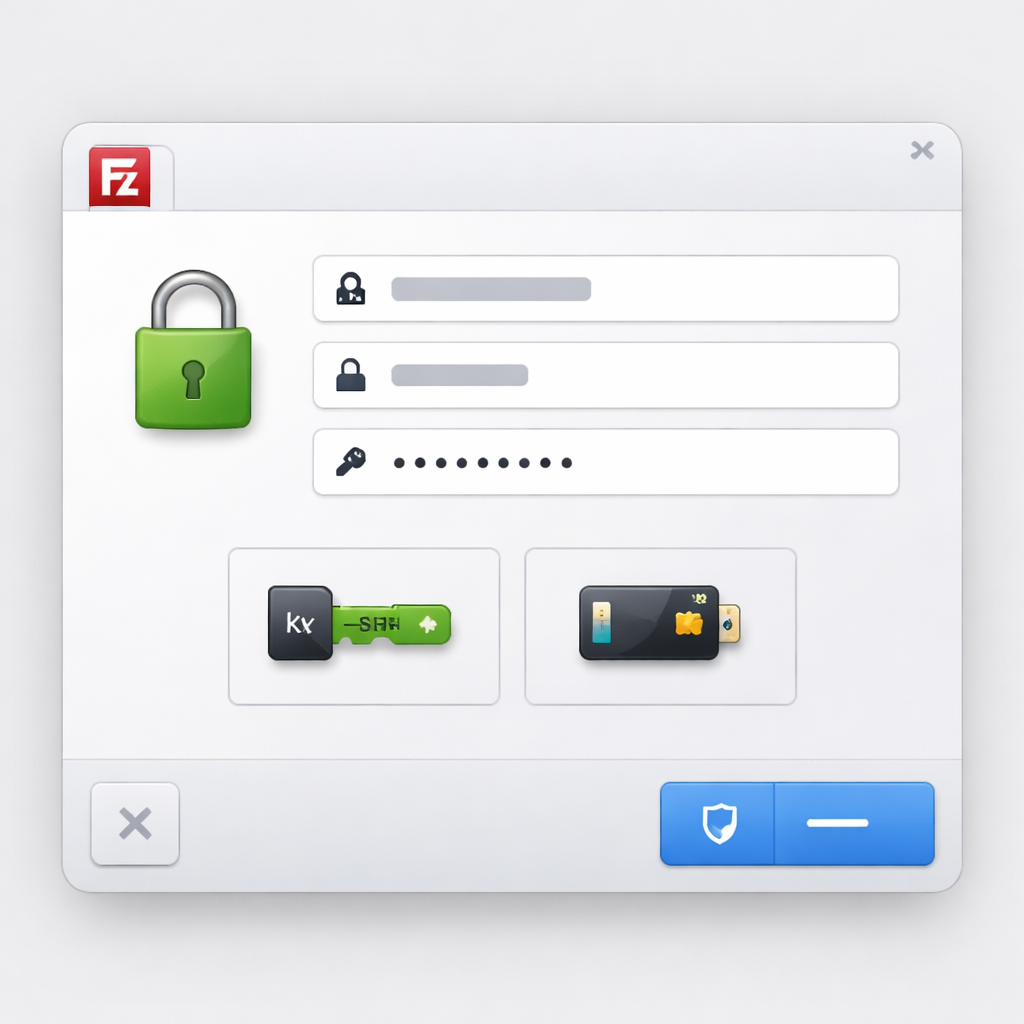
在站点管理器中,点击“新站点”并命名。对于大多数现代虚拟主机或云服务器,建议将协议从“FTP”更改为“SFTP - SSH File Transfer Protocol”。SFTP默认使用22端口,相比传统的21端口,它通过SSH加密所有传输数据,安全性更高。在“登录类型”中选择“询问密码”或“常规”,输入用户名。如果您的服务器部署了密钥对验证,请将登录类型更改为“密钥文件”,并导入您的私钥(.ppk或.pem格式)。这种配置方式能有效规避明文传输带来的账号泄露风险,是专业运维的标准操作。
排查实战:解决“无法列出目录”与连接超时
在实际使用中,最常见的报错是连接成功但提示“读取目录列表失败”。这通常是由客户端防火墙或路由器拦截了数据端口导致的。解决细节如下:在站点管理器的“传输设置”选项卡中,将“传输模式”从“主动”强制切换为“被动(Passive)”。被动模式下,服务器会告诉客户端开启哪个随机端口进行数据传输,能穿透绝大多数局域网防火墙。此外,若遇到频繁掉线,可在“设置-连接”中将“超时”秒数从默认的20秒修改为0(代表永不超时),并开启“发送FTP保持活动命令”,确保大文件传输过程中连接不被服务器强制切断。

进阶技巧:多线程优化与配置一键迁移
当需要上传数千个小文件(如WordPress核心程序)时,单线程传输速度极慢。您可以进入“设置-传输”,将“最大并发传输数”修改为10(FileZilla允许的最大值)。这样可以显著提升小文件的并发处理能力。另外,针对“迁移”这一核心场景,FileZilla提供了极其方便的导出功能。通过“文件-导出”,勾选“导出站点管理器条目”,你会得到一个XML文件。在新电脑上只需执行“导入”操作,即可瞬间找回所有复杂的服务器IP、端口及路径配置,无需重新输入,实现办公环境的秒级迁移。
常见问题
为什么上传后的网页文件在浏览器访问没有变化?
这通常由两个原因造成:一是FileZilla的传输模式被误设为“ASCII”导致二进制文件损坏,建议在“传输-传输类型”中统一选择“二进制”;二是服务器端存在缓存,请尝试在FileZilla中删除远程文件并重新上传,或清理CDN/浏览器缓存。
连接时提示“不安全的服务器,不支持通过TLS的FTP”,该继续吗?
这说明服务器未配置SSL证书。在处理非敏感数据时可以点击继续,但为了安全,建议在站点管理器中将“加密”选项设置为“要求显式的FTP over TLS”,如果服务器报错,请联系空间商升级安全协议。
如何找到FileZilla保存的站点密码明文?
FileZilla默认将配置存储在用户目录下的 %AppData%\FileZilla\sitemanager.xml 中。出于安全考虑,建议在设置中开启“主密码”功能,对存储的站点凭据进行二次加密,防止电脑被他人使用时窃取配置。
总结
若需获取最新版FileZilla客户端或查看更详细的进阶文档,请访问官方下载页面进行体验。
相关阅读:FileZilla使用教程,FileZilla使用教程使用技巧,FileZilla 202615 周效率实践清单:新手必备的跨端传输与配置指南