FileZilla 设置优化与稳定性建议 202611

面对截至2026年11月的最新技术生态,合理配置FileZilla不仅能显著提升跨地域大规模备份及媒体资产传输效率,还能有效避免断连丢包。本文将深入解析客户端的底层参数调优、连接稳定性策略以及新手必须掌握的实操避坑细节。
对于日常需要处理海量数据交换与跨服务器备份的用户而言,默认安装的FileZilla往往无法发挥出硬件与网络的极限性能。通过对传输线程、超时阈值及加密协议的精细化调整,可以彻底告别间歇性断连与传输卡顿。
突破默认瓶颈:多线程与最大并发连接数调优
在传输包含数十万张图片的小文件目录时,单线程模式容易成为系统性能的严重拖累。进入站点管理器的“传输设置”选项卡,建议勾选“限制并发连接数”,并将最大并发数根据服务器承载能力调整为 5 到 10 之间。同时,在主程序的传输队列中配合多线程加速策略,能够让多个文件并行传输。需要特别注意的是,部分商业虚拟主机对单IP并发有严格限制,若在日志中观察到“421 Too many connections”错误提示,应立即将并发数下调至 3 左右,以保障连接不被目标服务器主动拒绝。

根治断连顽疾:保持活动状态与超时机制配置
跨地域传输往往会遭遇复杂的公网路由,中间防火墙或NAT设备会自动切断长时间无数据交互的空闲连接,导致“ECONNABORTED - 软件导致的连接中止”等常见报错。针对这一痛点,必须在“编辑 -> 设置 -> 连接”中进行针对性防御。将“超时”参数从默认的20秒适当延长至45秒,并在“保持活动状态(Keep-alive)”命令栏中填入合规的服务器探测指令。如果使用的是SFTP协议,还可以在高级设置中缩短心跳包发送频率,强制底层 TCP 通道维持高可用状态,从而实现数小时甚至数天的大型镜像文件无人值守稳定传输。
保障数据安全:深入理解并正确选择传输协议
明文传输的普通FTP在当前网络环境下已不再安全,极易泄露管理员密码。在建立新站点时,协议栏应优先考虑“SFTP(SSH 文件传输协议)”或“基于TLS的显式FTPS”。若选择SFTP,初次连接时会弹出一个未知主机密钥的指纹确认窗口,新手切勿盲目点击取消,而应仔细核对服务器后台的指纹哈希值再做信任保存。此外,针对企业级合规备份场景,建议在传输设置中开启“强制仅使用安全密码认证”,从源头杜绝中间人攻击与凭证嗅探风险,确保核心媒体资产的绝对机密性。
平滑过渡无忧:站点管理器备份与配置迁移实战
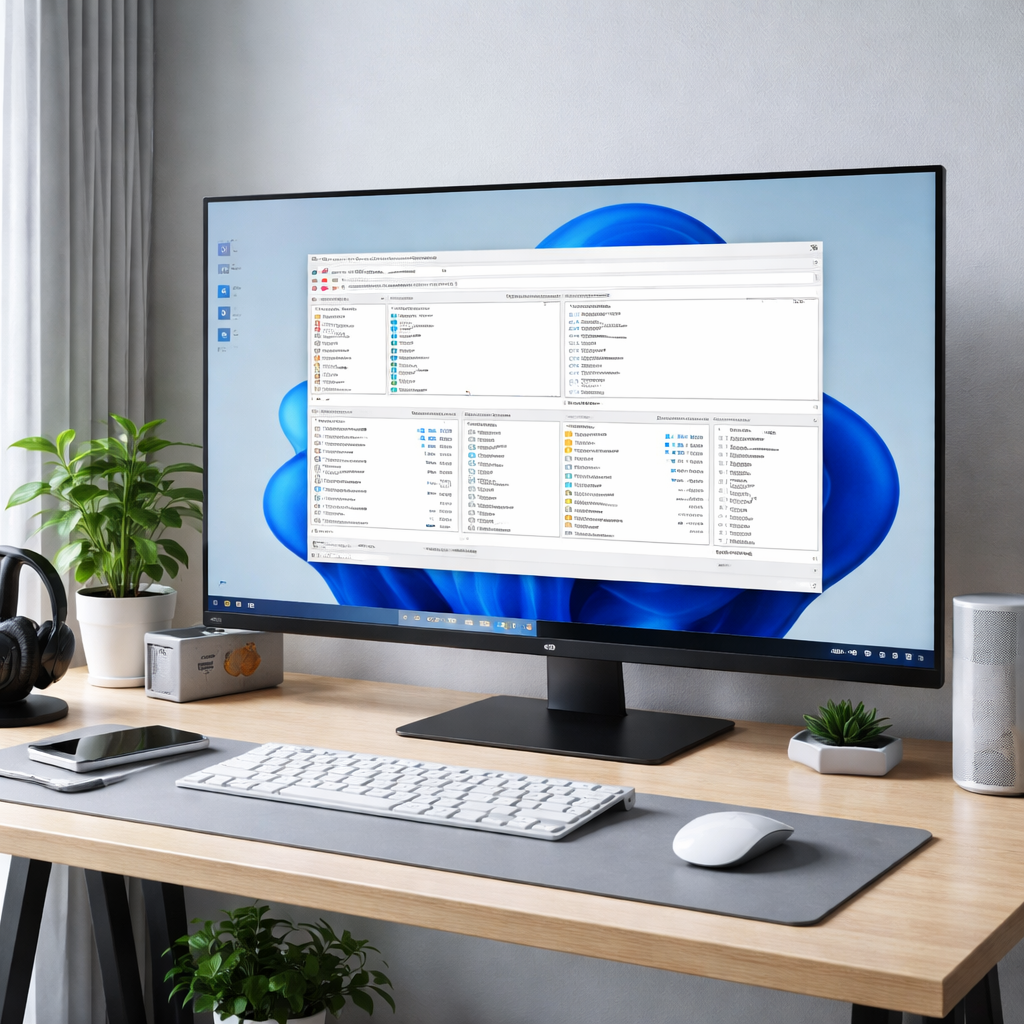
当更换工作电脑或需要将配置同步至团队其他成员时,重复手动录入服务器IP、端口及私钥文件不仅效率低下,还容易引发人为输入错误。高效的做法是利用FileZilla自带的完整配置导出功能。通过顶部菜单的“文件 -> 导出”,勾选导出站点管理器条目及队列设置,系统会生成一个加密的XML文件。在全新设备上安装当前稳定版客户端后,通过“导入”功能即可一键还原所有复杂的目录映射与授权凭证。在迁移私钥路径时,务必确保存储绝对路径在目标机器上依然有效,避免因路径失效导致连接超时。
常见问题
为什么传输大量小文件时速度极慢,且频繁出现排队等待?
这是由于单线程串行处理机制导致的频繁握手开销。建议在站点管理器中开启多线程并行传输,并适当调高最大并发连接数。如果服务器端有限制,需注意控制并发总量,避免触发防刷保护机制。
连接SFTP时弹出“未知的主机密钥”提示,应该如何安全处理?
该提示用于防范中间人攻击。请登录目标服务器终端,运行命令核对SSH公钥的MD5或SHA256指纹,确认与弹窗中显示的一致后,勾选“总是信任该主机,将密钥加入缓存”并点击确定即可。
如何完整迁移旧电脑上的所有站点密码和配置到新设备?
打开FileZilla,点击顶部菜单的“文件”选择“导出”,勾选“导出站点管理器条目”,保存为XML文件。在新设备上安装最新版客户端后,通过“导入”选项载入该文件即可完美还原。
总结
想要体验工业级的稳定支持与多线程加速性能?立即访问官方下载页面,获取适用于 Windows、macOS 或 Linux 的最新版 FileZilla,全面升级您的文件传输工作流。
相关阅读:FileZilla 设置优化与稳定性建议 202611,FileZilla 设置优化与稳定性建议 202611使用技巧,FileZilla 安装 下载与安装指南 202611